1. Pendahuluan
Dalam proses instalasi dan pengoperasian komputer, terdapat sebuah sistem dasar yang berfungsi untuk menginisialisasi perangkat keras sebelum sistem operasi dijalankan. Sistem tersebut dikenal sebagai BIOS (Basic Input Output System) atau UEFI (Unified Extensible Firmware Interface).
BIOS dan UEFI merupakan firmware, yaitu perangkat lunak tingkat rendah yang tersimpan di dalam chip pada motherboard. Firmware ini berfungsi sebagai penghubung antara perangkat keras komputer dan sistem operasi.
Pemahaman mengenai BIOS dan UEFI sangat penting dalam proses:
- Instalasi sistem operasi
- Konfigurasi perangkat keras
- Pengaturan booting komputer
- Troubleshooting komputer
2. Pengertian BIOS
BIOS (Basic Input Output System) adalah firmware yang tersimpan pada chip ROM atau flash memory di motherboard yang berfungsi untuk menginisialisasi perangkat keras komputer saat komputer pertama kali dinyalakan.
BIOS merupakan sistem yang pertama kali dijalankan ketika komputer dinyalakan sebelum sistem operasi seperti Windows atau Linux dijalankan.
3. Fungsi BIOS
BIOS memiliki beberapa fungsi utama dalam sistem komputer, yaitu:
- Power-On Self Test (POST)
Melakukan pengecekan terhadap perangkat keras saat komputer dinyalakan. - Bootstrap Loader
Memuat sistem operasi dari media penyimpanan. - BIOS Setup Utility
Menyediakan menu konfigurasi hardware komputer. - Hardware Initialization
Menginisialisasi perangkat keras seperti RAM, keyboard, dan storage.
4. Proses Booting Komputer
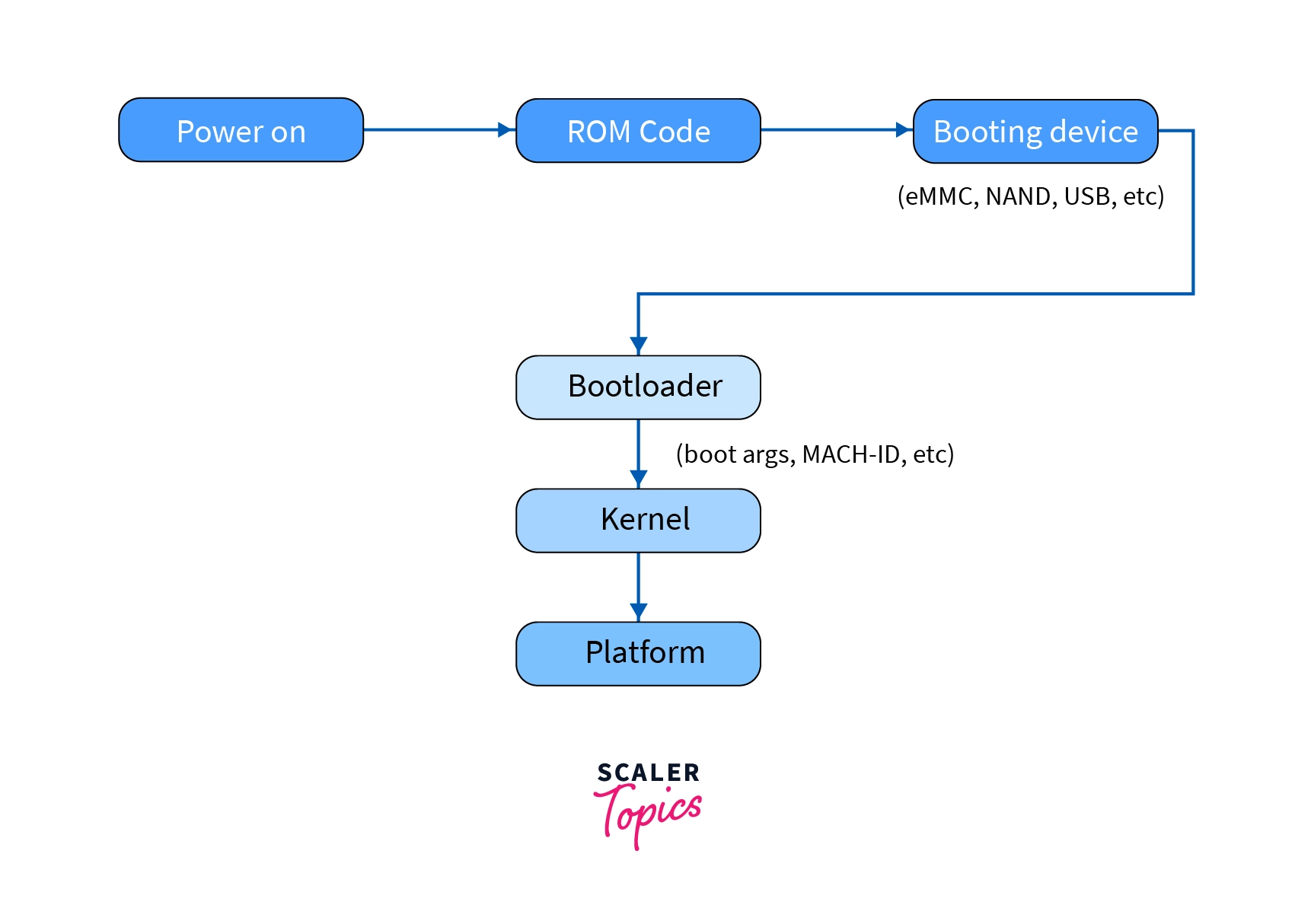
Proses booting merupakan proses awal ketika komputer dinyalakan hingga sistem operasi siap digunakan.


4
Tahapan proses booting:
- Komputer dinyalakan
- BIOS melakukan POST
- BIOS mencari perangkat boot
- Bootloader dijalankan
- Sistem operasi dimuat
- Komputer siap digunakan
5. Power-On Self Test (POST)
POST adalah proses pengecekan perangkat keras komputer ketika komputer pertama kali dinyalakan.
Komponen yang diperiksa antara lain:
- RAM
- Processor
- Keyboard
- Storage
- VGA
Jika terjadi kesalahan pada hardware, BIOS biasanya akan memberikan kode beep atau pesan error pada layar.
Contoh kode beep:
| Bunyi Beep | Arti |
|---|---|
| 1 beep | Sistem normal |
| Beep panjang | Masalah RAM |
| Beep berulang | Masalah VGA |
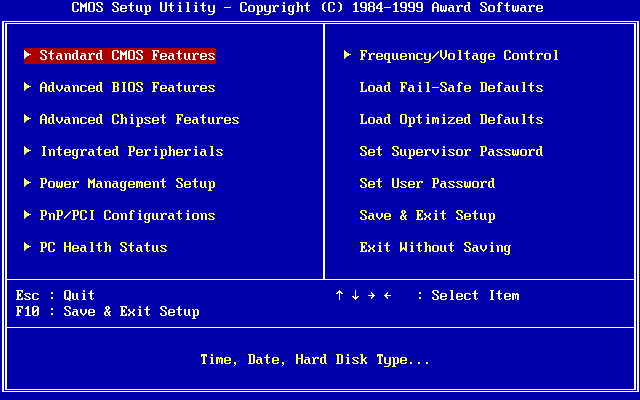
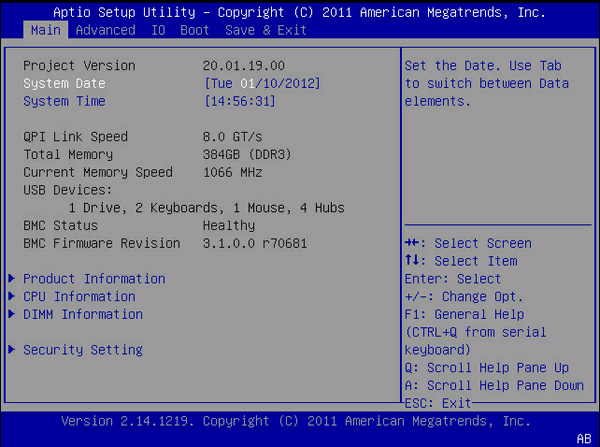
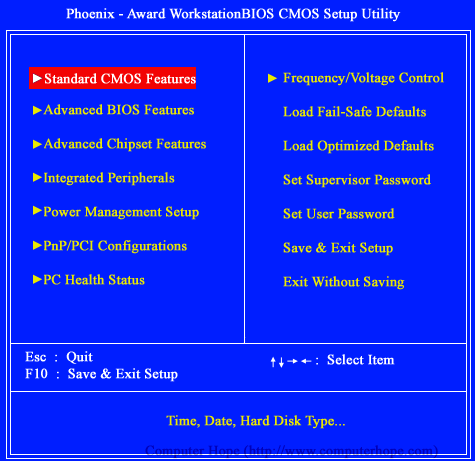
6. Menu BIOS Setup
BIOS menyediakan menu konfigurasi yang memungkinkan pengguna mengatur perangkat keras komputer.
4
Untuk masuk ke BIOS biasanya menekan tombol:
- DEL
- F2
- F10
- ESC
saat komputer pertama kali dinyalakan.
7. Menu Utama BIOS
Berikut beberapa menu yang umum terdapat pada BIOS.
1. Main Menu
Berisi informasi dasar sistem seperti:
- Tanggal dan waktu
- Informasi processor
- Kapasitas RAM
- Informasi storage
2. Advanced Menu
Digunakan untuk mengatur fitur perangkat keras seperti:
- CPU configuration
- USB configuration
- Storage configuration
3. Boot Menu
Digunakan untuk mengatur urutan perangkat boot (boot priority).
Contoh urutan boot:
- USB
- SSD
- HDD
- CD/DVD
Menu ini sangat penting saat melakukan instalasi sistem operasi menggunakan flashdisk.
4. Security Menu
Digunakan untuk mengatur keamanan sistem seperti:
- Password BIOS
- Password boot
5. Exit Menu
Digunakan untuk menyimpan atau membatalkan perubahan konfigurasi BIOS.
8. Pengertian UEFI
UEFI (Unified Extensible Firmware Interface) adalah pengganti BIOS tradisional yang memiliki fitur lebih modern dan lebih canggih.
UEFI dirancang untuk mengatasi keterbatasan BIOS lama.
9. Karakteristik UEFI
UEFI memiliki beberapa keunggulan dibandingkan BIOS, antara lain:
- Mendukung harddisk berkapasitas besar
- Booting lebih cepat
- Tampilan grafis modern
- Mendukung mouse
- Sistem keamanan lebih baik
10. Tampilan UEFI
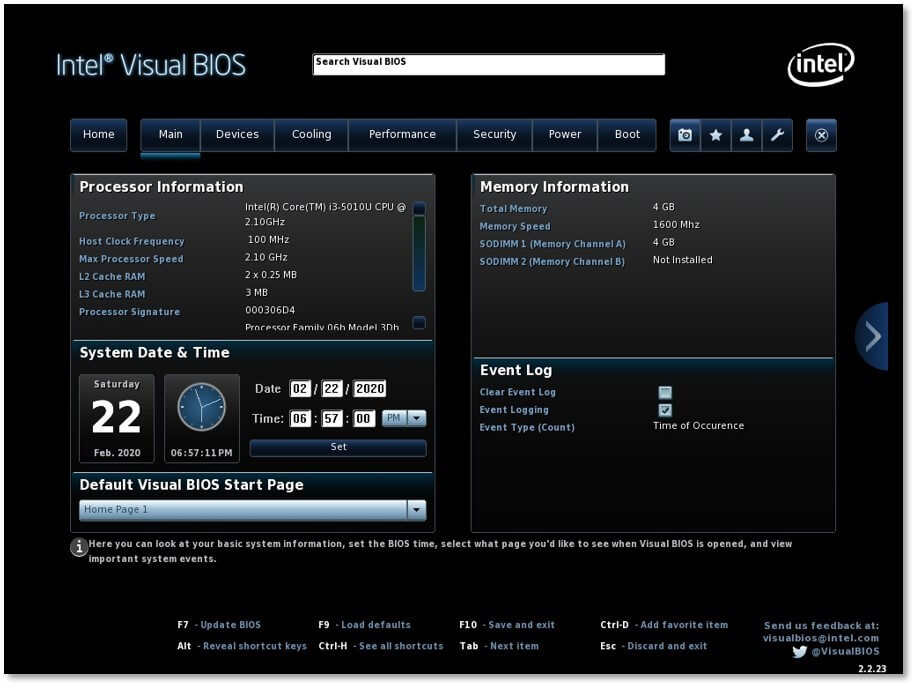
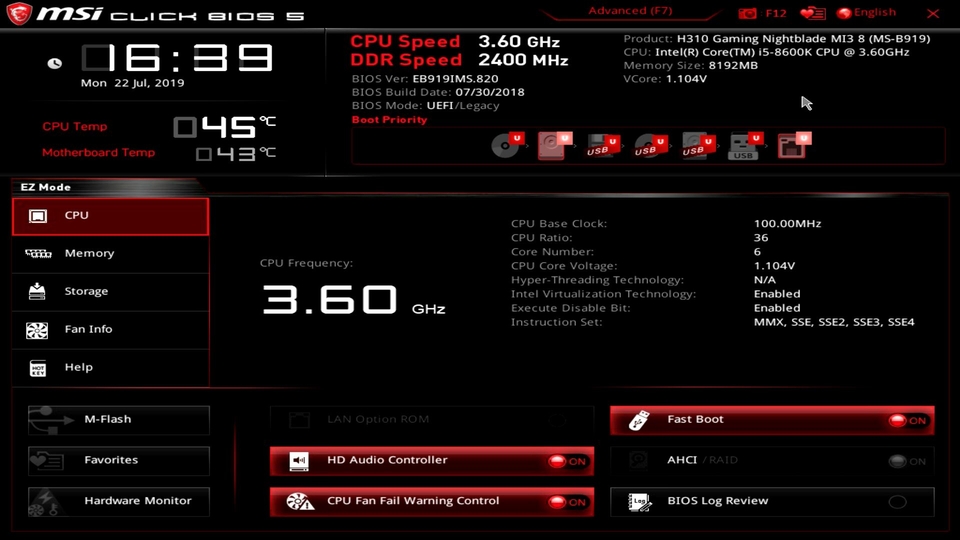
Berbeda dengan BIOS yang tampilannya sederhana, UEFI memiliki tampilan grafis yang lebih modern.

4
Pada UEFI pengguna dapat:
- Menggunakan mouse
- Melihat informasi hardware secara visual
- Mengatur overclocking
- Mengatur boot secara lebih mudah
11. Perbedaan BIOS dan UEFI
Berikut perbedaan utama antara BIOS dan UEFI:
| Aspek | BIOS | UEFI |
|---|---|---|
| Tampilan | Text | Grafis |
| Kontrol | Keyboard | Keyboard dan mouse |
| Kapasitas disk | Maks 2 TB | Lebih dari 2 TB |
| Booting | Lebih lambat | Lebih cepat |
| Sistem partisi | MBR | GPT |
12. MBR dan GPT
BIOS biasanya menggunakan MBR (Master Boot Record).
UEFI menggunakan GPT (GUID Partition Table).
Perbedaan:
| MBR | GPT |
|---|---|
| Maks 2 TB | Lebih dari 2 TB |
| Maks 4 partisi | Hingga 128 partisi |
| Teknologi lama | Teknologi modern |
13. Secure Boot
Secure Boot merupakan fitur keamanan pada UEFI yang berfungsi untuk mencegah malware berjalan saat proses booting.
Fungsi Secure Boot:
- Melindungi sistem dari rootkit
- Memastikan hanya sistem operasi yang valid yang dapat dijalankan
14. Konfigurasi Boot untuk Instalasi Sistem Operasi
Saat akan menginstal sistem operasi, langkah yang perlu dilakukan adalah:
- Masuk ke BIOS/UEFI
- Buka menu Boot
- Atur Boot Priority
- Pilih USB Flashdisk sebagai boot pertama
- Simpan pengaturan
- Restart komputer
15. Update BIOS / Firmware
BIOS atau UEFI dapat diperbarui untuk:
- Mendukung hardware baru
- Memperbaiki bug
- Meningkatkan stabilitas sistem
Namun proses update harus dilakukan dengan hati-hati karena kesalahan dapat menyebabkan motherboard tidak dapat digunakan.
16. Permasalahan pada BIOS / UEFI
Beberapa masalah yang sering terjadi antara lain:
| Masalah | Penyebab |
|---|---|
| Tidak bisa masuk BIOS | Keyboard tidak terdeteksi |
| Boot gagal | Boot priority salah |
| Waktu BIOS berubah | Baterai CMOS habis |
| Hardware tidak terdeteksi | Konfigurasi BIOS salah |
17. Baterai CMOS
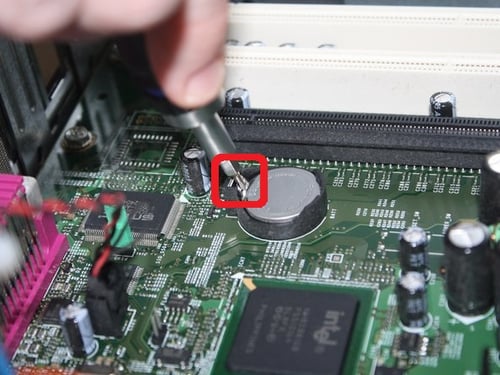
Baterai CMOS berfungsi untuk menyimpan pengaturan BIOS seperti:
- Tanggal
- Waktu
- Konfigurasi hardware


4
Jika baterai CMOS habis maka:
- Waktu komputer akan reset
- Pengaturan BIOS kembali ke default
18. Kesimpulan
BIOS dan UEFI merupakan firmware penting dalam sistem komputer yang berfungsi untuk menginisialisasi perangkat keras dan menjalankan proses booting sebelum sistem operasi dimuat.
BIOS merupakan teknologi lama dengan tampilan sederhana, sedangkan UEFI merupakan teknologi modern yang memiliki berbagai fitur tambahan seperti boot cepat, tampilan grafis, dan dukungan disk berkapasitas besar.
Pemahaman mengenai BIOS dan UEFI sangat penting dalam proses:
- Instalasi sistem operasi
- Konfigurasi hardware
- Troubleshooting komputer
- Maintenance sistem komputer