1. Pendahuluan
Jaringan komputer merupakan sistem yang memungkinkan beberapa komputer dan perangkat lain saling terhubung untuk berbagi data, sumber daya, dan komunikasi. Agar jaringan komputer dapat berfungsi dengan baik, diperlukan proses instalasi perangkat jaringan yang benar.
Instalasi perangkat jaringan meliputi:
- pemasangan perangkat jaringan
- konfigurasi jaringan
- pengujian koneksi jaringan
Dalam mata kuliah Instalasi Komputer (Hardware & Software), pemahaman tentang instalasi perangkat jaringan dasar sangat penting karena menjadi dasar dalam pengelolaan jaringan komputer di rumah, kantor, maupun institusi pendidikan.
2. Pengertian Jaringan Komputer
Jaringan komputer adalah sekumpulan komputer dan perangkat lain yang saling terhubung untuk bertukar informasi dan berbagi sumber daya.
Contoh sumber daya yang dapat dibagikan dalam jaringan:
- file dan data
- printer
- koneksi internet
- aplikasi jaringan
3. Manfaat Jaringan Komputer
Beberapa manfaat jaringan komputer antara lain:
1. Berbagi Data
Memungkinkan pengguna untuk berbagi file dan informasi.
2. Berbagi Perangkat
Beberapa komputer dapat menggunakan perangkat yang sama seperti printer.
3. Komunikasi
Mempermudah komunikasi melalui email, chat, dan video conference.
4. Akses Internet Bersama
Beberapa komputer dapat menggunakan satu koneksi internet.
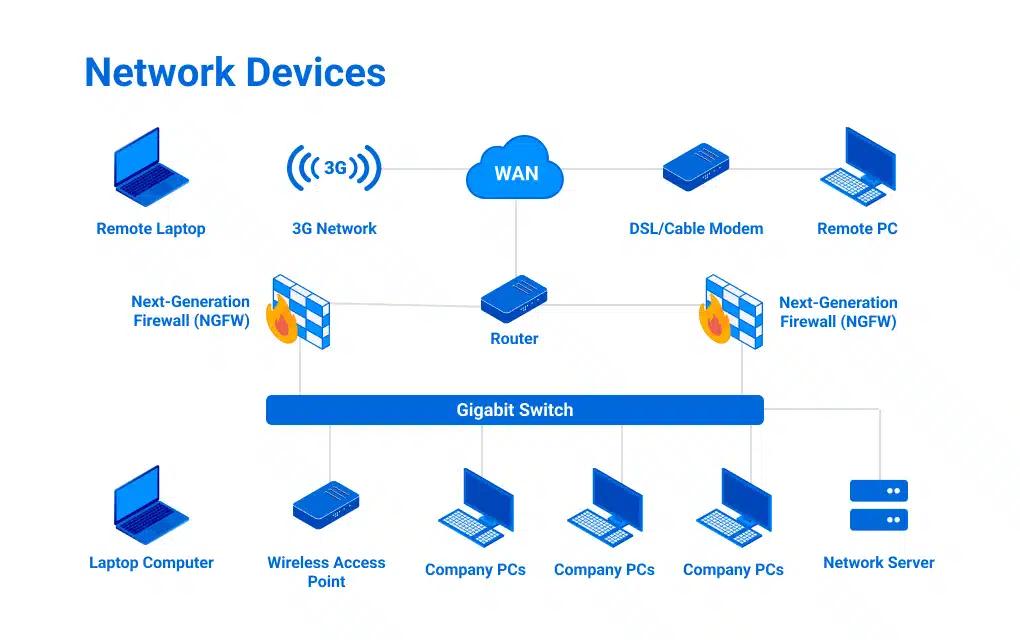
4. Komponen Perangkat Jaringan
Perangkat jaringan merupakan komponen yang digunakan untuk menghubungkan komputer dalam suatu jaringan.


4
Beberapa perangkat jaringan yang umum digunakan:
| Perangkat | Fungsi |
|---|---|
| Router | Menghubungkan jaringan ke internet |
| Switch | Menghubungkan beberapa komputer dalam jaringan |
| Modem | Menghubungkan jaringan ke ISP |
| Access Point | Menghubungkan perangkat secara wireless |
| Network Interface Card (NIC) | Kartu jaringan pada komputer |
5. Jenis Jaringan Komputer
Jaringan komputer dapat diklasifikasikan berdasarkan jangkauannya.
| Jenis Jaringan | Penjelasan |
|---|---|
| LAN (Local Area Network) | Jaringan dalam area kecil seperti rumah atau kantor |
| MAN (Metropolitan Area Network) | Jaringan dalam satu kota |
| WAN (Wide Area Network) | Jaringan dalam area luas seperti internet |
6. Topologi Jaringan
Topologi jaringan merupakan cara atau struktur dalam menghubungkan perangkat jaringan.


4
Jenis topologi jaringan:
| Topologi | Karakteristik |
|---|---|
| Star | Semua komputer terhubung ke switch |
| Bus | Semua komputer menggunakan satu kabel utama |
| Ring | Komputer terhubung membentuk lingkaran |
| Mesh | Semua perangkat saling terhubung |
Topologi yang paling sering digunakan saat ini adalah topologi star.
7. Media Transmisi Jaringan
Media transmisi merupakan media yang digunakan untuk mengirimkan data dalam jaringan komputer.
Jenis media transmisi:
| Media | Keterangan |
|---|---|
| Kabel UTP | Kabel jaringan paling umum |
| Fiber Optic | Kecepatan tinggi |
| Wireless | Menggunakan gelombang radio |
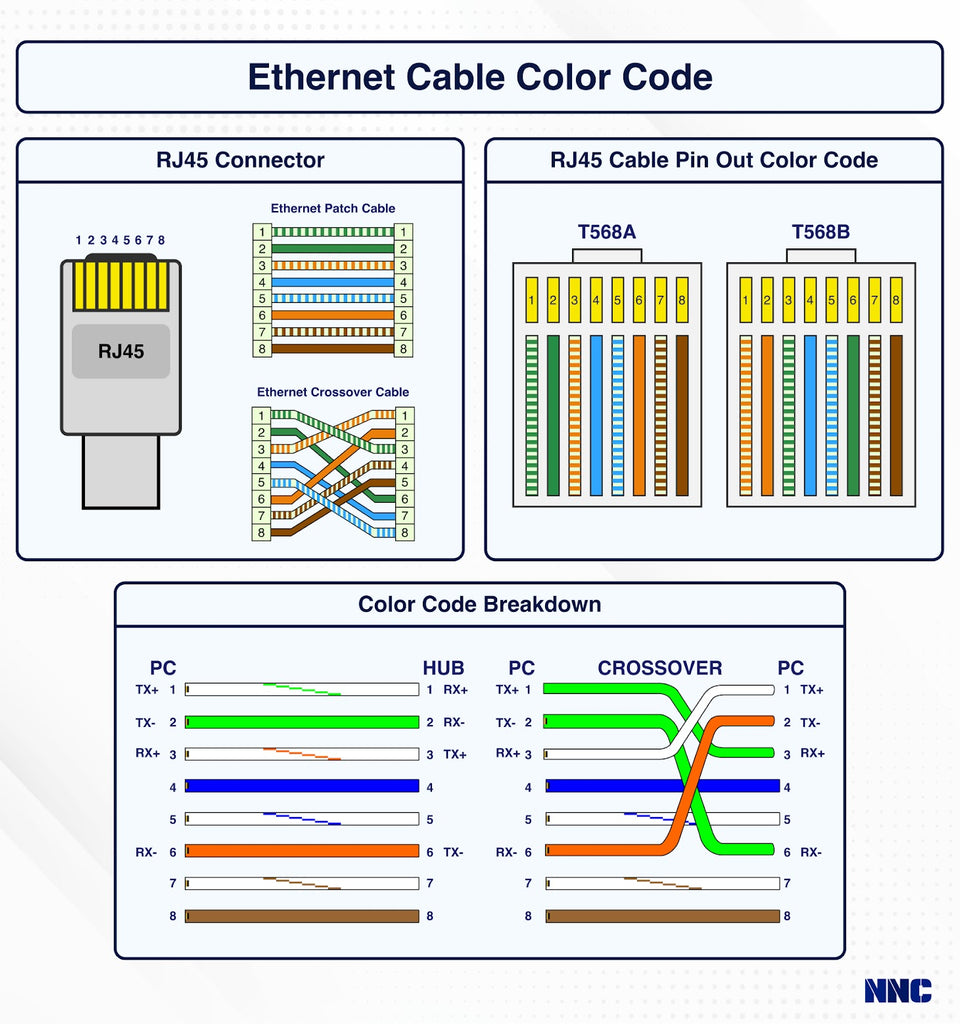
8. Kabel UTP dan Konektor RJ45
Kabel yang paling sering digunakan dalam jaringan LAN adalah kabel UTP (Unshielded Twisted Pair).

4
Karakteristik kabel UTP:
- terdiri dari 8 kabel kecil
- digunakan untuk jaringan LAN
- menggunakan konektor RJ45
9. Standar Warna Kabel UTP
Terdapat dua standar penyusunan kabel UTP yaitu:
Standar T568A
Urutan warna kabel:
- Putih Hijau
- Hijau
- Putih Oranye
- Biru
- Putih Biru
- Oranye
- Putih Coklat
- Coklat
Standar T568B
Urutan warna kabel:
- Putih Oranye
- Oranye
- Putih Hijau
- Biru
- Putih Biru
- Hijau
- Putih Coklat
- Coklat
10. Jenis Kabel Jaringan
Berdasarkan penyusunan kabel, terdapat dua jenis kabel jaringan.
| Jenis Kabel | Fungsi |
|---|---|
| Straight Cable | Menghubungkan komputer ke switch |
| Cross Cable | Menghubungkan komputer ke komputer |
11. Alat Instalasi Jaringan
Beberapa alat yang digunakan dalam instalasi jaringan antara lain:
| Alat | Fungsi |
|---|---|
| Crimping Tool | Memasang konektor RJ45 |
| LAN Tester | Menguji kabel jaringan |
| Tang Potong | Memotong kabel |
| Obeng | Membuka perangkat |
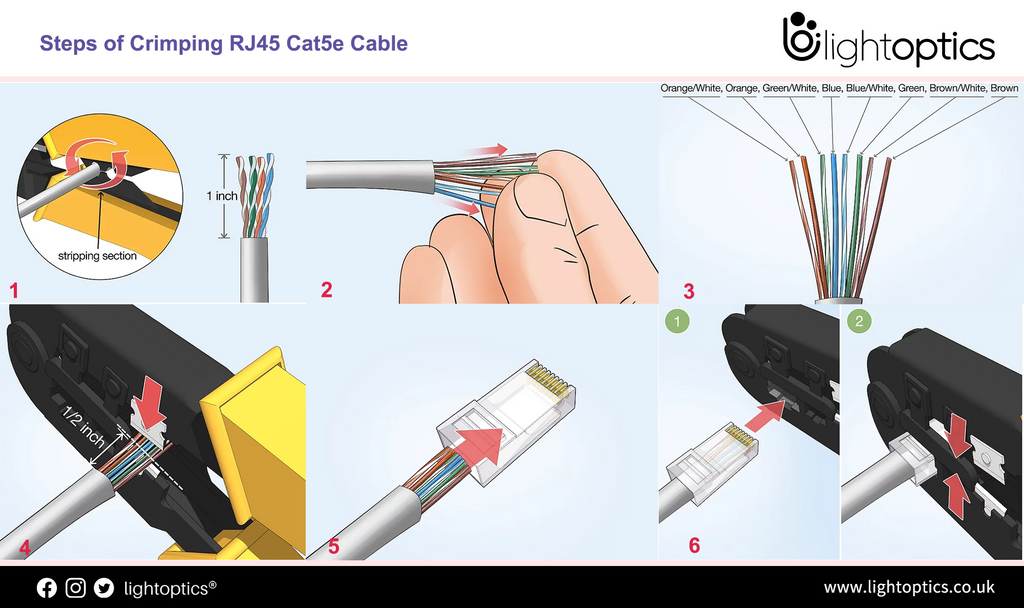
12. Proses Pembuatan Kabel Jaringan


4
Langkah-langkah membuat kabel jaringan:
- Potong kabel UTP sesuai panjang
- Kupas lapisan luar kabel
- Susun kabel sesuai standar warna
- Masukkan kabel ke konektor RJ45
- Gunakan crimping tool
- Uji kabel menggunakan LAN tester
13. Konfigurasi IP Address
Agar komputer dapat saling terhubung dalam jaringan, setiap perangkat harus memiliki IP Address.
Contoh IP Address:
192.168.1.1
192.168.1.2
192.168.1.3
Komponen IP Address:
- Network ID
- Host ID
14. Cara Mengatur IP Address di Windows
Langkah-langkah:
- Buka Control Panel
- Pilih Network and Internet
- Pilih Network and Sharing Center
- Klik Change Adapter Settings
- Pilih Ethernet
- Klik Internet Protocol Version 4
- Masukkan IP Address
Contoh:
IP Address : 192.168.1.2
Subnet Mask : 255.255.255.0
Gateway : 192.168.1.1
15. Pengujian Jaringan
Setelah instalasi jaringan selesai, perlu dilakukan pengujian koneksi.
Perintah yang digunakan:
ping
Contoh:
ping 192.168.1.1
Jika jaringan berhasil, maka akan muncul pesan Reply from.
16. Permasalahan Jaringan Dasar
Beberapa masalah yang sering terjadi dalam jaringan:
| Masalah | Penyebab |
|---|---|
| Tidak ada koneksi | Kabel rusak |
| Internet tidak terhubung | Konfigurasi IP salah |
| Komputer tidak terdeteksi | NIC tidak aktif |
| Jaringan lambat | Banyak pengguna |
17. Tips Instalasi Jaringan
Beberapa tips dalam instalasi jaringan:
- Gunakan kabel berkualitas
- Susun kabel sesuai standar warna
- Gunakan perangkat jaringan yang baik
- Lakukan pengujian kabel
- Dokumentasikan konfigurasi jaringan
18. Kesimpulan
Instalasi perangkat jaringan dasar merupakan proses penting dalam membangun jaringan komputer. Proses ini meliputi pemasangan perangkat jaringan, pembuatan kabel jaringan, konfigurasi IP Address, dan pengujian koneksi jaringan.
Dengan memahami instalasi perangkat jaringan dasar, mahasiswa dapat:
- membangun jaringan LAN sederhana
- menghubungkan komputer dalam jaringan
- melakukan troubleshooting jaringan dasar
Pengetahuan ini menjadi dasar penting dalam bidang jaringan komputer dan teknologi informasi.