1. Pendahuluan
Setelah komputer berhasil diinstal sistem operasi dan driver perangkat keras, langkah berikutnya adalah menginstal software aplikasi. Software aplikasi merupakan program yang digunakan oleh pengguna untuk melakukan berbagai aktivitas seperti mengetik dokumen, mengolah data, menjelajah internet, mendesain grafis, maupun melakukan pemrograman.
Dalam mata kuliah Instalasi Komputer (Hardware & Software), pemahaman tentang instalasi software aplikasi sangat penting karena menjadi tahap akhir dalam menyiapkan komputer agar siap digunakan.
2. Pengertian Software Aplikasi
Software aplikasi adalah program komputer yang dirancang untuk membantu pengguna dalam menyelesaikan tugas tertentu.
Berbeda dengan sistem operasi yang mengelola perangkat keras komputer, software aplikasi berfungsi untuk membantu pengguna melakukan pekerjaan tertentu.
Contoh software aplikasi:
- Microsoft Word (pengolah kata)
- Microsoft Excel (pengolah angka)
- Google Chrome (browser internet)
- Adobe Photoshop (desain grafis)
- Visual Studio Code (pemrograman)
3. Fungsi Software Aplikasi
Software aplikasi memiliki beberapa fungsi utama, yaitu:
1. Membantu Pekerjaan Pengguna
Digunakan untuk membuat dokumen, presentasi, laporan, dan lain-lain.
2. Mengolah Data
Mengolah data numerik, teks, maupun multimedia.
3. Media Komunikasi
Digunakan untuk komunikasi melalui internet seperti email dan video conference.
4. Hiburan
Digunakan untuk bermain game, menonton video, dan mendengarkan musik.
4. Jenis-Jenis Software Aplikasi
Software aplikasi dapat diklasifikasikan menjadi beberapa jenis.
| Jenis Aplikasi | Contoh |
|---|---|
| Pengolah kata | Microsoft Word |
| Pengolah angka | Microsoft Excel |
| Browser internet | Google Chrome |
| Desain grafis | Adobe Photoshop |
| Multimedia | VLC Media Player |
| Pemrograman | Visual Studio Code |
5. Contoh Software Aplikasi

4
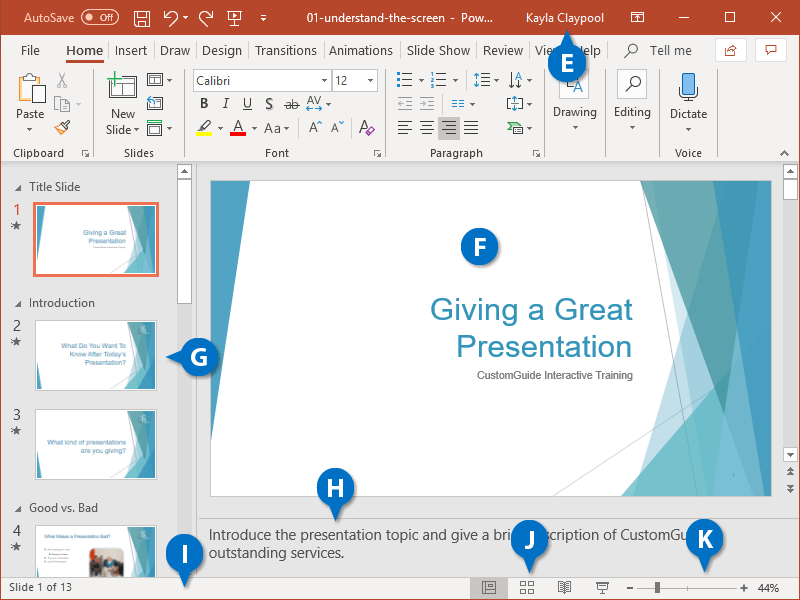
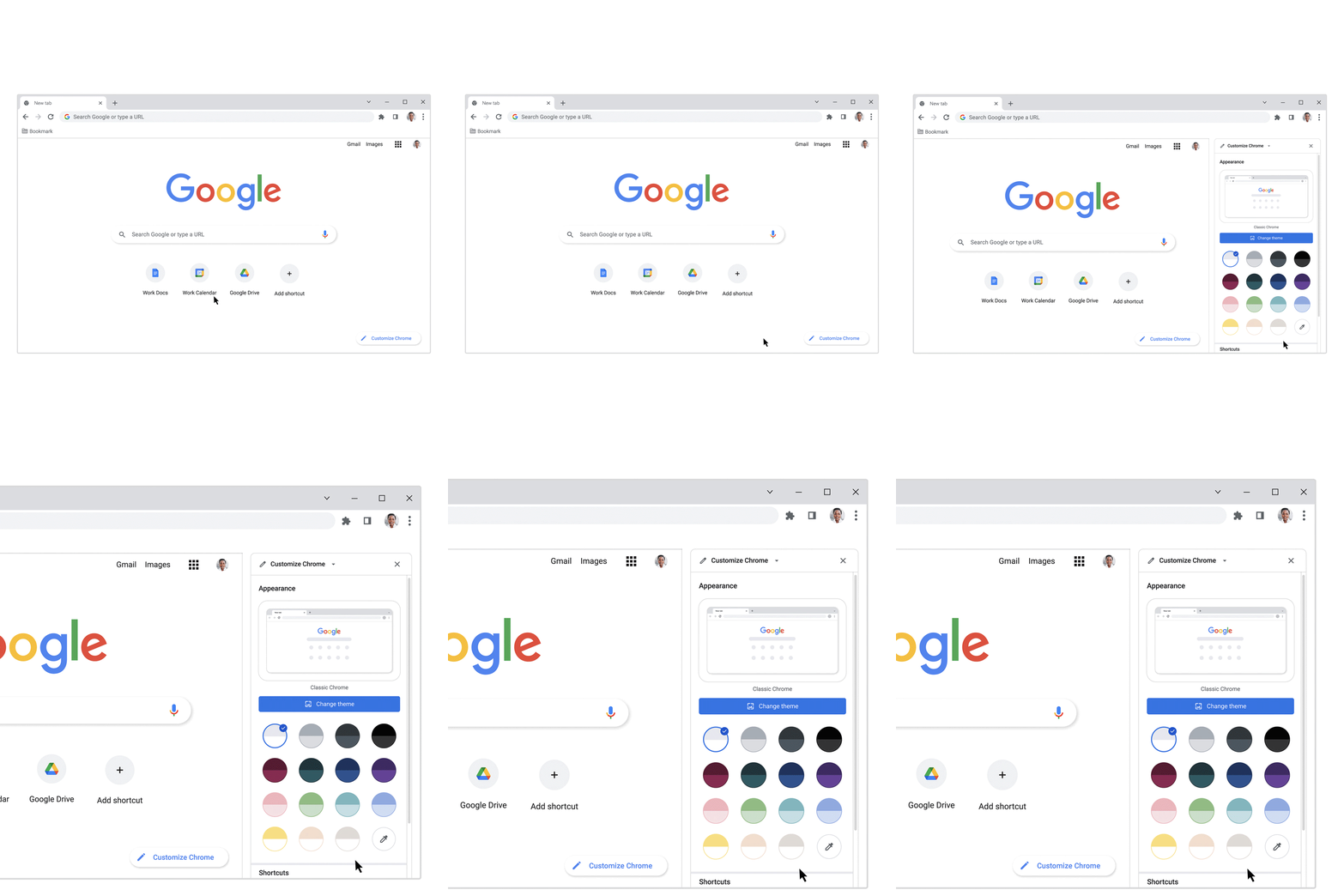
Beberapa software aplikasi yang umum digunakan pada komputer antara lain:
- Microsoft Office untuk pekerjaan perkantoran
- Google Chrome / Mozilla Firefox untuk browsing internet
- Adobe Photoshop / CorelDRAW untuk desain grafis
- VLC Media Player untuk multimedia
- Visual Studio Code untuk pemrograman
6. Sumber Software Aplikasi
Software aplikasi dapat diperoleh dari beberapa sumber.
1. Website Resmi
Cara paling aman adalah mengunduh aplikasi dari website resmi pengembang.
Contoh:
- microsoft.com
- adobe.com
- google.com
2. App Store / Microsoft Store
Beberapa aplikasi dapat diinstal langsung dari store resmi sistem operasi.
3. Media Penyimpanan
Software juga dapat diperoleh melalui:
- Flashdisk
- CD/DVD
- Harddisk eksternal
7. Persiapan Instalasi Software
Sebelum melakukan instalasi software aplikasi, beberapa hal yang perlu dipersiapkan antara lain:
- Sistem operasi sudah terinstal
- Driver perangkat keras sudah terpasang
- Spesifikasi komputer memenuhi kebutuhan aplikasi
- Ruang penyimpanan cukup
- File installer tersedia
8. Proses Instalasi Software Aplikasi
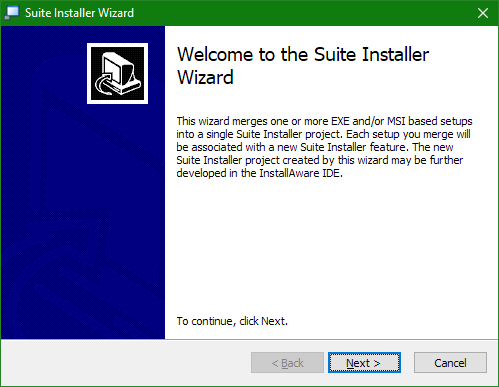
Secara umum proses instalasi software aplikasi melalui beberapa tahap berikut.


4
Tahapan instalasi software:
- Menjalankan file installer
- Menyetujui lisensi software
- Menentukan lokasi instalasi
- Memulai proses instalasi
- Menyelesaikan instalasi
9. Langkah-Langkah Instalasi Software
Berikut langkah umum dalam instalasi software.
1. Menjalankan Installer
File installer biasanya memiliki ekstensi:
- .exe
- .msi
Langkah:
- Klik dua kali file installer
- Jalankan program instalasi
2. Menyetujui License Agreement
Beberapa software menampilkan perjanjian lisensi (License Agreement).
Pengguna harus memilih:
I Agree / Accept
sebelum melanjutkan instalasi.
3. Menentukan Lokasi Instalasi
Installer biasanya memberikan lokasi default:
C:\Program Files
Pengguna dapat:
- menggunakan lokasi default
- menentukan folder lain
4. Memulai Proses Instalasi
Setelah semua pengaturan selesai, klik:
Install
Sistem akan menyalin file aplikasi ke komputer.
5. Menyelesaikan Instalasi
Setelah instalasi selesai, klik:
Finish
Biasanya aplikasi dapat langsung dijalankan.
10. Instalasi Software Menggunakan Package Manager
Pada beberapa sistem operasi seperti Linux, instalasi software dilakukan menggunakan package manager.
Contoh pada Ubuntu:
sudo apt install vlc
Package manager akan:
- mengunduh software
- menginstal software
- mengatur dependensi
11. Uninstall Software
Uninstall adalah proses menghapus software dari komputer.
Langkah uninstall pada Windows:
- Buka Control Panel
- Pilih Programs and Features
- Pilih aplikasi yang akan dihapus
- Klik Uninstall
12. Update Software
Update software bertujuan untuk:
- memperbaiki bug
- meningkatkan keamanan
- menambah fitur baru
Contoh update software:
- Windows Update
- Update browser
- Update antivirus
13. Permasalahan Saat Instalasi Software
Beberapa masalah yang sering terjadi saat instalasi software:
| Masalah | Penyebab |
|---|---|
| Instalasi gagal | File installer rusak |
| Software tidak bisa dijalankan | Sistem tidak kompatibel |
| Error saat instalasi | Kurang ruang penyimpanan |
| Program tidak terbuka | Konflik software |
14. Tips Instalasi Software
Beberapa tips penting saat menginstal software:
- Unduh software dari website resmi
- Periksa spesifikasi sistem
- Gunakan versi software yang sesuai
- Hindari software bajakan
- Update software secara berkala
15. Keamanan dalam Instalasi Software
Untuk menjaga keamanan komputer, perhatikan hal berikut:
- Gunakan antivirus
- Hindari software ilegal
- Periksa file installer sebelum instalasi
- Jangan menginstal software dari sumber tidak terpercaya
16. Kesimpulan
Instalasi software aplikasi merupakan tahap penting setelah instalasi sistem operasi dan driver komputer.
Software aplikasi memungkinkan pengguna untuk memanfaatkan komputer dalam berbagai aktivitas seperti bekerja, belajar, berkomunikasi, dan hiburan.
Proses instalasi software meliputi:
- Menyiapkan file installer
- Menjalankan proses instalasi
- Mengatur konfigurasi aplikasi
- Menyelesaikan instalasi
Dengan memahami proses instalasi software aplikasi, pengguna dapat mengelola dan mengoptimalkan penggunaan komputer secara efektif.