INSTALASI CMS WORDPRESS DI LOCALHOST MENGGUNAKAN XAMPP
Mata Kuliah : Rekayasa Web
Program Studi : Informatika
Fakultas : Fakultas Komputer dan Teknik
Perguruan Tinggi : Universitas Linggabuana PGRI Sukabumi
HALAMAN IDENTITAS MODUL
Judul Modul
Instalasi CMS WordPress pada Localhost Menggunakan XAMPP
Penulis
Ahmad Gunawan H.
Capaian Pembelajaran
Mahasiswa mampu:
- Memahami konsep CMS dan WordPress
- Menginstal web server lokal menggunakan XAMPP
- Membuat database menggunakan phpMyAdmin
- Menginstal WordPress pada localhost
- Mengakses dashboard WordPress
BAB 1
PENDAHULUAN
1.1 Latar Belakang
Perkembangan teknologi web saat ini sangat pesat. Banyak website modern tidak lagi dibuat secara manual menggunakan bahasa pemrograman, tetapi menggunakan Content Management System (CMS).
CMS memudahkan pengguna untuk membuat dan mengelola website tanpa harus memahami pemrograman secara mendalam.
Salah satu CMS yang paling populer adalah WordPress. WordPress digunakan oleh jutaan website di seluruh dunia termasuk:
- website perusahaan
- portal berita
- website universitas
- blog pribadi
- toko online
Sebelum website dipublikasikan ke internet, biasanya pengembang melakukan proses pengujian di server lokal (localhost).
Salah satu software yang dapat digunakan untuk membuat server lokal adalah XAMPP.
Dengan menggunakan XAMPP, mahasiswa dapat mempelajari instalasi website secara offline di komputer sendiri.
1.2 Tujuan Praktikum
Setelah mengikuti praktikum ini mahasiswa diharapkan mampu:
- Menginstal XAMPP sebagai web server lokal
- Mengaktifkan Apache dan MySQL
- Membuat database menggunakan phpMyAdmin
- Menginstal WordPress di localhost
- Mengakses dashboard WordPress
1.3 Alat dan Bahan
Perangkat yang dibutuhkan:
Perangkat Keras
- Laptop / Komputer
- RAM minimal 4 GB
- Harddisk minimal 10 GB kosong
Perangkat Lunak
Software yang digunakan:
| Software | Fungsi |
|---|---|
| XAMPP | Web server lokal |
| WordPress | CMS untuk membuat website |
| Browser | Mengakses website |
BAB 2
KONSEP DASAR CMS DAN WORDPRESS
2.1 Pengertian CMS
Content Management System (CMS) adalah aplikasi berbasis web yang digunakan untuk membuat dan mengelola konten website dengan mudah tanpa harus menulis kode program secara manual.
CMS memungkinkan pengguna:
- membuat halaman web
- mengelola artikel
- mengatur tampilan website
- menambahkan fitur tambahan
Contoh CMS populer:
| CMS | Keterangan |
|---|---|
| WordPress | CMS paling populer |
| Joomla | CMS fleksibel |
| Drupal | CMS untuk website kompleks |
2.2 Pengertian WordPress
WordPress adalah CMS open source yang dibangun menggunakan bahasa pemrograman PHP dan database MySQL.
WordPress pertama kali dikembangkan pada tahun 2003 oleh:
- Matt Mullenweg
- Mike Little
Saat ini WordPress digunakan oleh lebih dari 40% website di dunia.
2.3 Kelebihan WordPress
Beberapa kelebihan WordPress:
- Gratis dan open source
- Mudah digunakan
- Banyak tema dan plugin
- Komunitas besar
- SEO friendly
BAB 3
PENGENALAN XAMPP
3.1 Pengertian XAMPP
XAMPP adalah software yang digunakan untuk membuat server lokal di komputer.
XAMPP merupakan singkatan dari:
| Huruf | Arti |
|---|---|
| X | Cross platform |
| A | Apache |
| M | MySQL / MariaDB |
| P | PHP |
| P | Perl |
3.2 Komponen XAMPP
Beberapa komponen penting dalam XAMPP:
| Komponen | Fungsi |
|---|---|
| Apache | Web server |
| MySQL | Database server |
| PHP | Bahasa pemrograman |
| phpMyAdmin | Manajemen database |
BAB 4
INSTALASI XAMPP
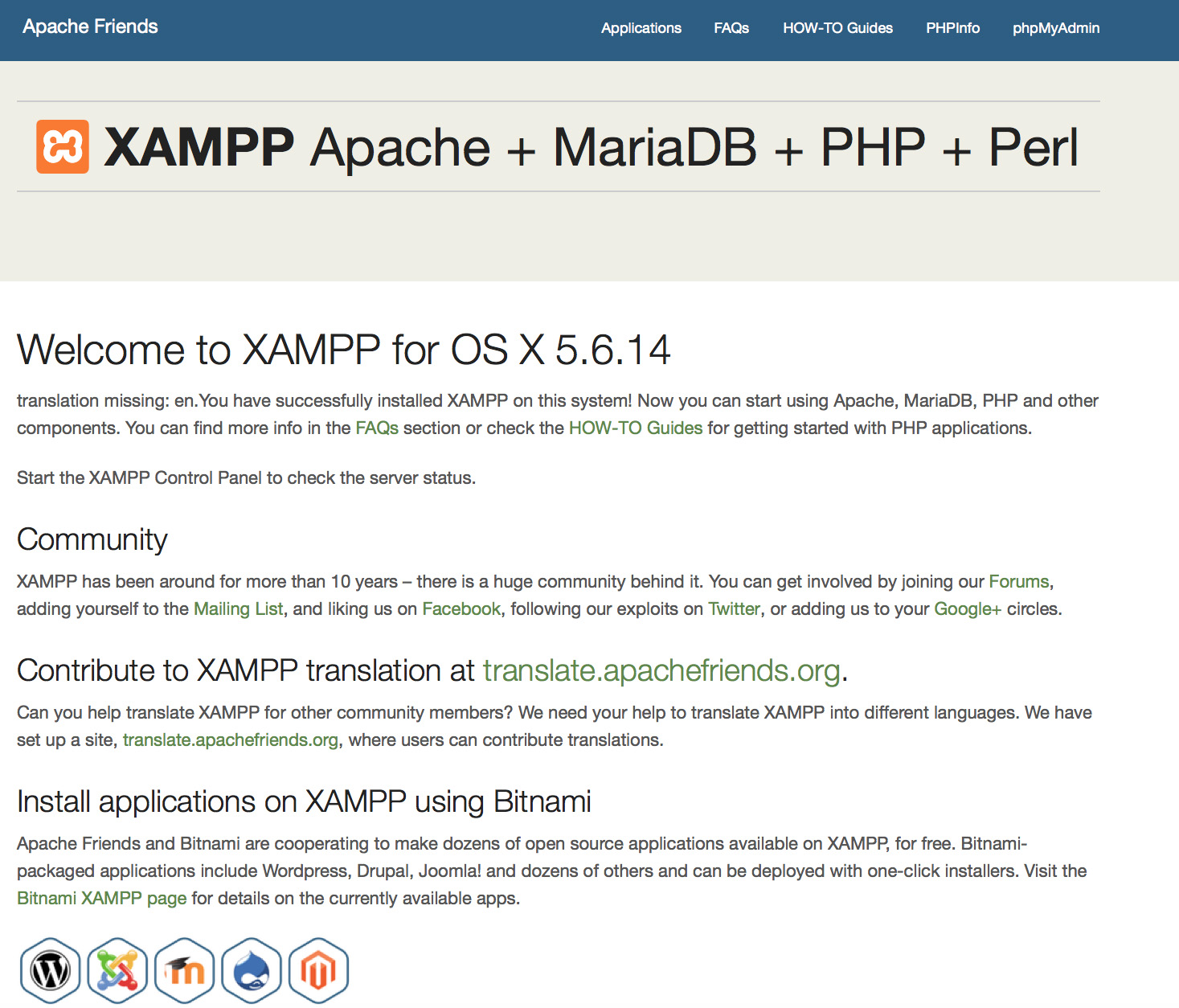
4.1 Download XAMPP

4
Langkah-langkah:
- Buka website
https://www.apachefriends.org
- Klik Download XAMPP
- Pilih versi XAMPP for Windows
- File installer akan terdownload.
4.2 Proses Instalasi XAMPP

4
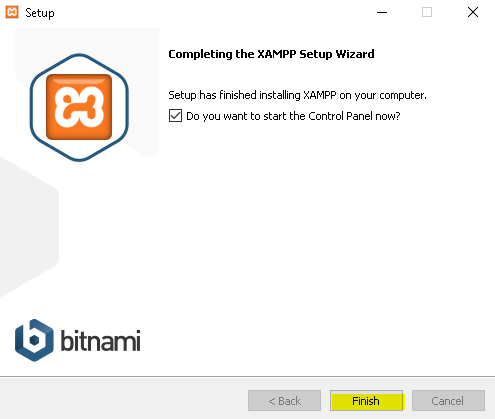
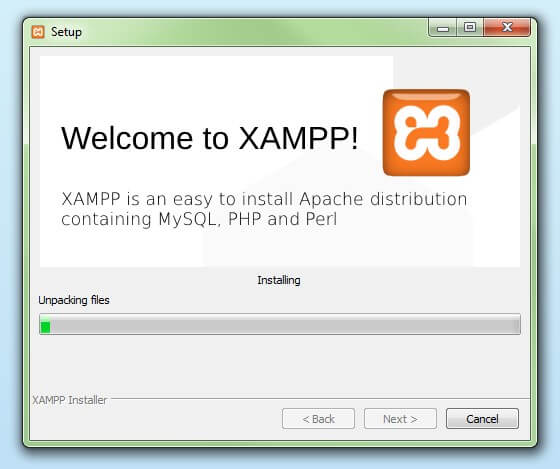
Langkah instalasi:
- Jalankan file installer XAMPP
- Klik Next
- Pilih komponen berikut
Apache
MySQL
PHP
phpMyAdmin
- Klik Next
- Pilih lokasi instalasi
C:\xampp
- Klik Next
- Tunggu proses instalasi selesai
- Klik Finish
BAB 5
MENJALANKAN SERVER XAMPP


4
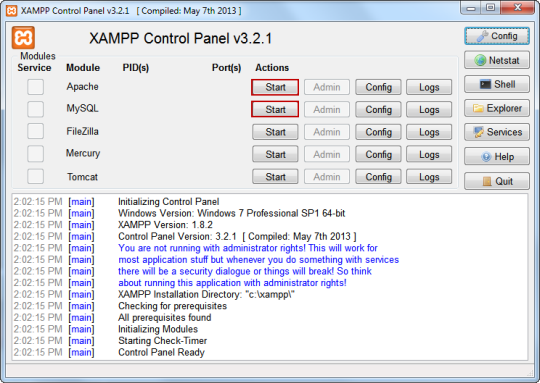
Langkah menjalankan server:
- Buka XAMPP Control Panel
- Klik tombol Start pada
Apache
MySQL
Jika berhasil berjalan maka status akan berwarna hijau.
5.1 Menguji Localhost
Buka browser kemudian ketik:
http://localhost
Jika berhasil maka akan muncul halaman XAMPP Dashboard.
BAB 6
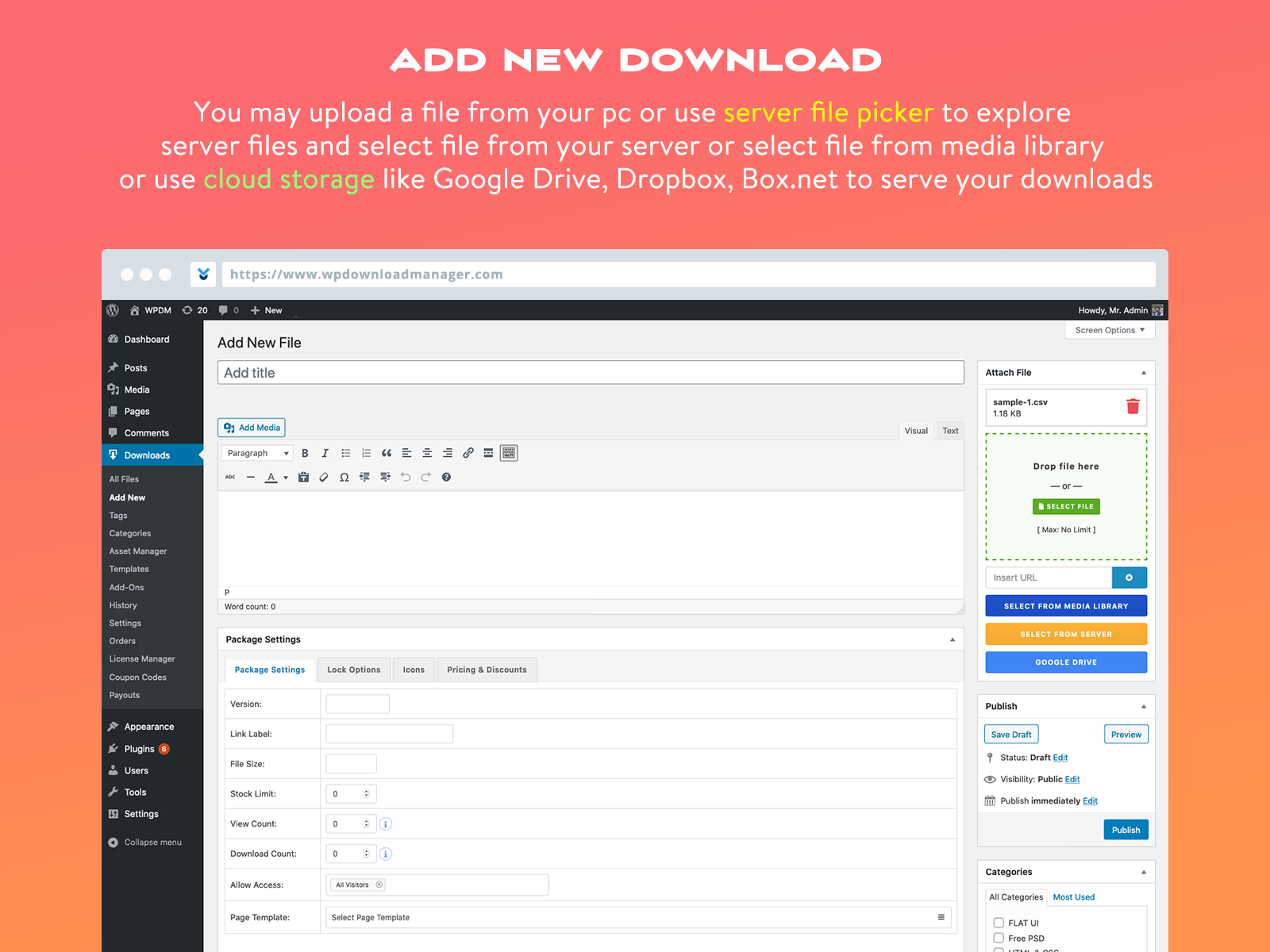
DOWNLOAD WORDPRESS

4
Langkah-langkah:
- Buka website
https://wordpress.org
- Klik Get WordPress
- Klik Download WordPress
- File yang didownload berupa:
wordpress.zip
BAB 7
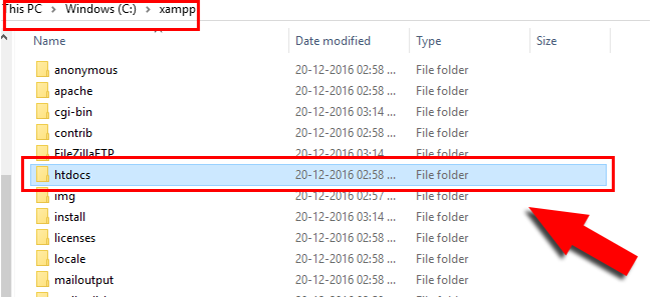
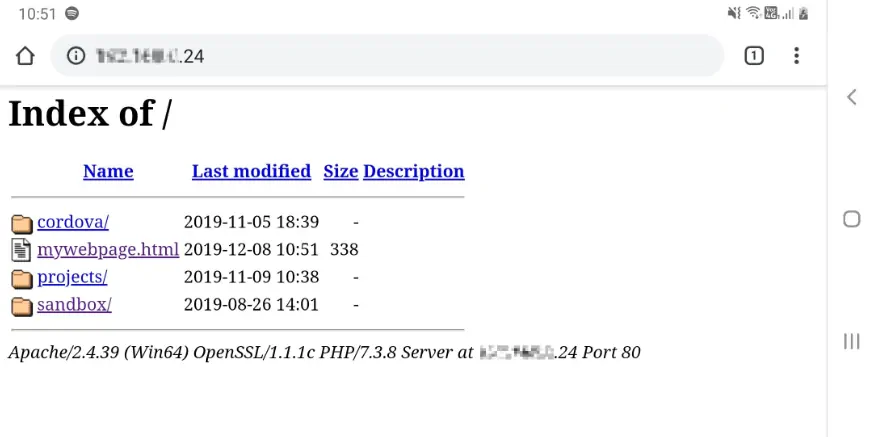
MENYIMPAN WORDPRESS DI HTDOCS

4
Langkah-langkah:
- Extract file wordpress.zip
- Buka folder:
C:\xampp\htdocs
- Copy folder wordpress
- Paste ke dalam folder htdocs
Contoh struktur:
C:\xampp\htdocs\wordpress
BAB 8
MEMBUAT DATABASE WORDPRESS


4
Langkah-langkah:
- Buka browser
http://localhost/phpmyadmin
- Klik menu Database
- Buat database baru
Contoh nama database:
wordpress_db
- Klik Create
Database WordPress berhasil dibuat.
BAB 9
INSTALASI WORDPRESS
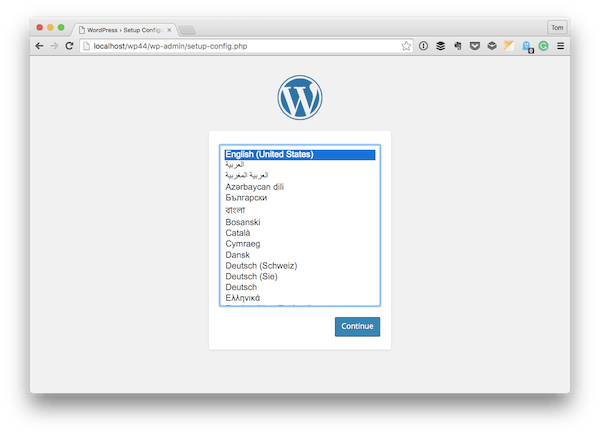

4
Langkah instalasi:
- Buka browser
http://localhost/wordpress
- Pilih bahasa
- Klik Continue
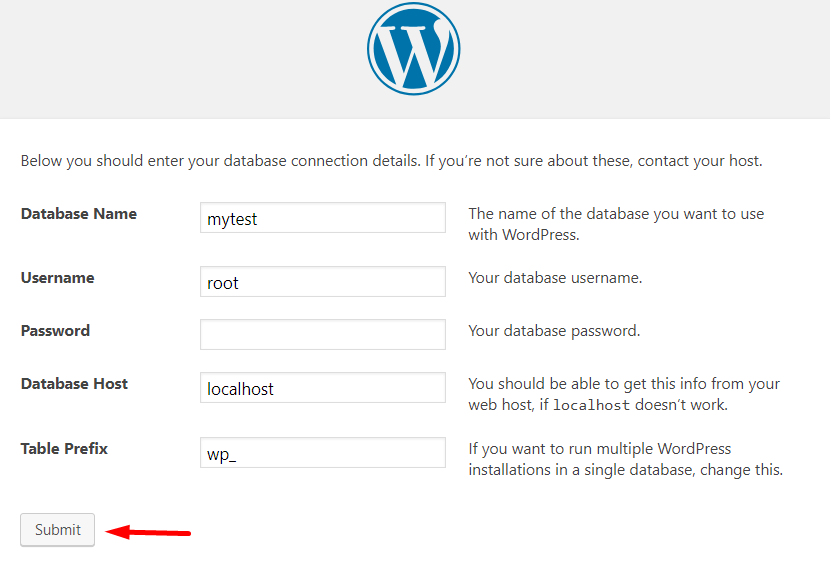
9.1 Konfigurasi Database
Isi data berikut:
| Parameter | Nilai |
|---|---|
| Database Name | wordpress_db |
| Username | root |
| Password | (kosong) |
| Database Host | localhost |
| Table Prefix | wp_ |
Klik Submit
9.2 Konfigurasi Website
Isi data berikut:
| Parameter | Contoh |
|---|---|
| Site Title | Website Praktikum |
| Username | admin |
| Password | admin123 |
| admin@email.com |
Klik Install WordPress
BAB 10
LOGIN WORDPRESS


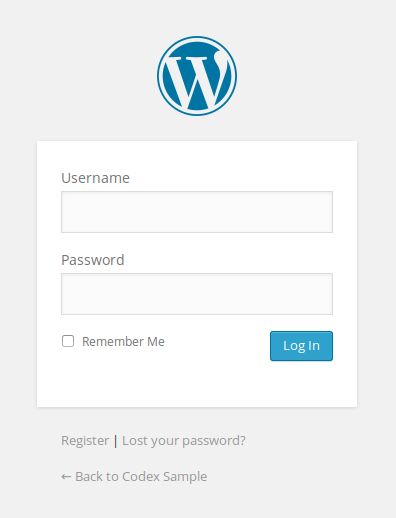
4
Buka halaman login:
http://localhost/wordpress/wp-admin
Masukkan:
Username
Password
Klik Log In.
Mahasiswa akan masuk ke Dashboard WordPress.
BAB 11
LATIHAN PRAKTIKUM
Kerjakan latihan berikut.
Latihan 1
Install software berikut:
- XAMPP
- WordPress
Latihan 2
Buat database dengan nama:
praktikum_wordpress
Latihan 3
Install WordPress menggunakan database tersebut.
Latihan 4
Masuk ke dashboard WordPress kemudian:
- Buat 1 halaman
- Buat 1 artikel
- Ganti judul website
BAB 12
TUGAS PRAKTIKUM
Buat website WordPress dengan ketentuan:
- Judul website: Website Profil Mahasiswa
- Minimal terdapat:
- halaman Beranda
- halaman Profil
- halaman Kontak
- Tambahkan minimal 2 artikel
BAB 13
KESIMPULAN
WordPress merupakan CMS yang sangat populer dan mudah digunakan untuk membuat website.
Dengan menggunakan XAMPP mahasiswa dapat:
- membuat server lokal
- melakukan instalasi WordPress
- melakukan pengujian website secara offline
Praktikum ini memberikan pemahaman dasar mengenai pengembangan website menggunakan CMS.