1. Pendahuluan
Partisi hardisk merupakan salah satu proses penting dalam instalasi sistem operasi dan pengelolaan penyimpanan komputer. Dengan melakukan partisi, sebuah harddisk atau SSD dapat dibagi menjadi beberapa bagian yang masing-masing dapat digunakan untuk tujuan yang berbeda.
Partisi biasanya dilakukan ketika:
- Menginstal sistem operasi
- Mengatur penyimpanan data
- Menggunakan lebih dari satu sistem operasi
- Memisahkan data dan sistem
Dalam mata kuliah Instalasi Komputer (Hardware & Software), pemahaman tentang partisi sangat penting karena berhubungan langsung dengan instalasi OS, manajemen data, dan keamanan sistem.
2. Pengertian Partisi Hardisk
Partisi hardisk adalah proses membagi ruang penyimpanan pada harddisk atau SSD menjadi beberapa bagian logis yang disebut partisi.
Setiap partisi dapat diperlakukan seperti drive terpisah oleh sistem operasi.
Contoh pembagian partisi:
| Drive | Fungsi |
|---|---|
| C: | Sistem Operasi |
| D: | Data Pengguna |
| E: | Backup |
3. Tujuan Partisi Hardisk
Partisi harddisk memiliki beberapa tujuan utama, yaitu:
1. Memisahkan Sistem dan Data
Jika sistem operasi mengalami kerusakan, data masih aman di partisi lain.
2. Mengorganisasi Penyimpanan
Mempermudah pengelolaan file dan folder.
3. Mendukung Multi Boot
Memungkinkan instalasi lebih dari satu sistem operasi.
4. Meningkatkan Keamanan Data
Data penting dapat disimpan pada partisi khusus.
5. Mempermudah Backup
Data dapat di-backup secara terpisah dari sistem operasi.
4. Konsep Dasar Partisi Hardisk

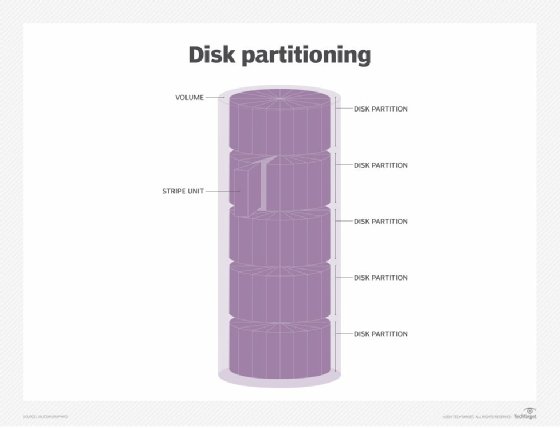

4
Pada gambar di atas terlihat bahwa satu harddisk dapat dibagi menjadi beberapa bagian:
- Partisi sistem
- Partisi data
- Partisi backup
Walaupun secara fisik hanya satu harddisk, sistem operasi membaca setiap partisi sebagai drive yang berbeda.
5. Jenis Partisi Hardisk
Terdapat beberapa jenis partisi pada harddisk.
1. Primary Partition
Primary partition adalah partisi utama yang dapat digunakan untuk menginstal sistem operasi.
Karakteristik:
- Maksimal 4 primary partition pada MBR
- Dapat dijadikan partisi boot
Contoh:
- Drive C
2. Extended Partition
Extended partition merupakan partisi yang digunakan untuk menampung logical partition.
Karakteristik:
- Tidak dapat digunakan langsung untuk menyimpan data
- Berfungsi sebagai wadah logical partition
3. Logical Partition
Logical partition adalah partisi yang dibuat di dalam extended partition.
Karakteristik:
- Digunakan untuk penyimpanan data
- Jumlahnya bisa lebih dari 4
6. Struktur Partisi Harddisk
Contoh struktur partisi:
| Jenis Partisi | Fungsi |
|---|---|
| Primary Partition | Sistem operasi |
| Extended Partition | Wadah partisi |
| Logical Partition | Penyimpanan data |
Contoh:
Harddisk 500GB dibagi menjadi:
- C: (150GB) Sistem
- D: (200GB) Data
- E: (150GB) Backup
7. MBR dan GPT
Dalam sistem komputer modern terdapat dua jenis sistem partisi.
1. MBR (Master Boot Record)
MBR merupakan sistem partisi lama yang digunakan pada BIOS.
Karakteristik:
- Maksimal 2 TB
- Maksimal 4 primary partition
- Digunakan pada BIOS
2. GPT (GUID Partition Table)
GPT merupakan sistem partisi modern yang digunakan pada UEFI.
Karakteristik:
- Mendukung disk lebih dari 2 TB
- Mendukung hingga 128 partisi
- Lebih aman dan stabil
8. Perbandingan MBR dan GPT
| Aspek | MBR | GPT |
|---|---|---|
| Kapasitas disk | Maks 2 TB | Lebih dari 2 TB |
| Jumlah partisi | Maks 4 | Hingga 128 |
| Sistem boot | BIOS | UEFI |
| Keamanan | Rendah | Lebih aman |
9. Sistem File pada Partisi
Setelah partisi dibuat, langkah selanjutnya adalah memformat partisi dengan sistem file tertentu.
Sistem file adalah metode yang digunakan sistem operasi untuk mengelola file dalam penyimpanan.
Beberapa sistem file yang umum digunakan:
| Sistem File | Digunakan pada |
|---|---|
| NTFS | Windows |
| FAT32 | Flashdisk |
| exFAT | Media penyimpanan |
| EXT4 | Linux |
10. Contoh Sistem File

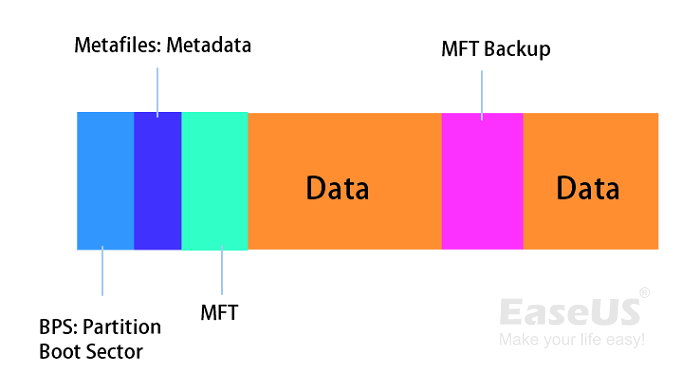

4
Perbedaan sistem file:
| Sistem File | Kelebihan | Kekurangan |
|---|---|---|
| NTFS | Aman dan stabil | Tidak semua OS mendukung |
| FAT32 | Kompatibel luas | Maks file 4GB |
| exFAT | Cocok flashdisk besar | Tidak seaman NTFS |
| EXT4 | Stabil di Linux | Tidak native di Windows |
11. Cara Membuat Partisi Harddisk di Windows
Partisi dapat dibuat menggunakan Disk Management pada Windows.
Langkah-langkah:
- Klik kanan This PC
- Pilih Manage
- Pilih Disk Management
- Klik kanan pada ruang kosong
- Pilih New Simple Volume
- Tentukan ukuran partisi
- Pilih drive letter
- Format partisi
- Klik Finish
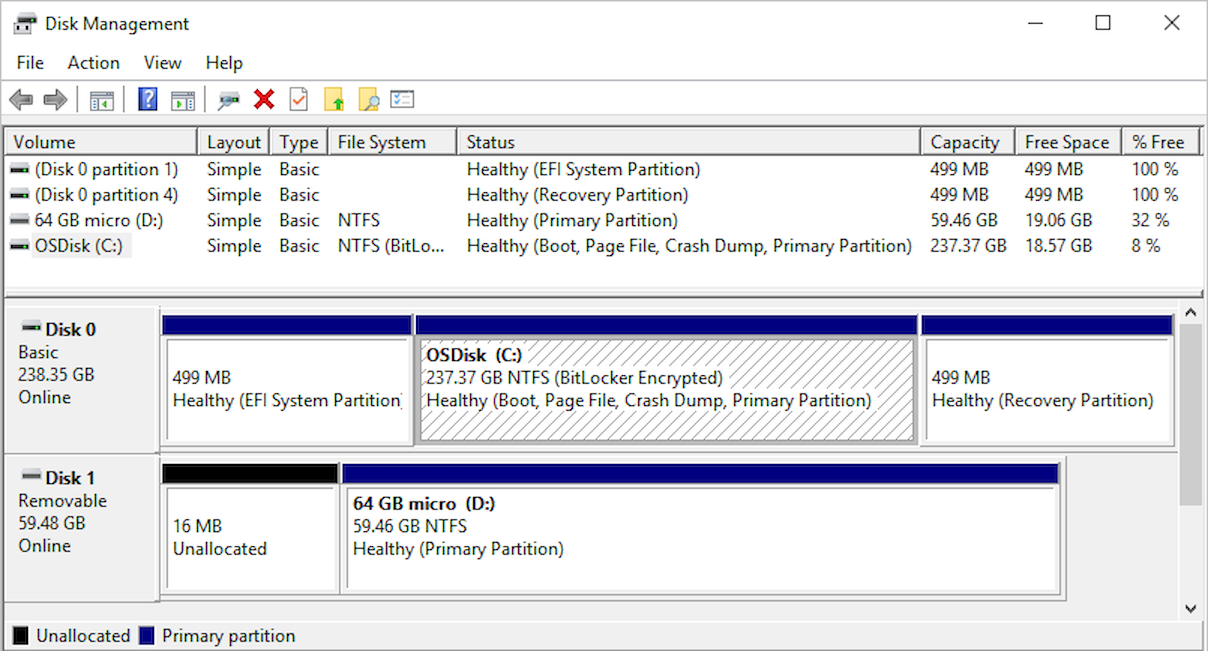
12. Tampilan Disk Management

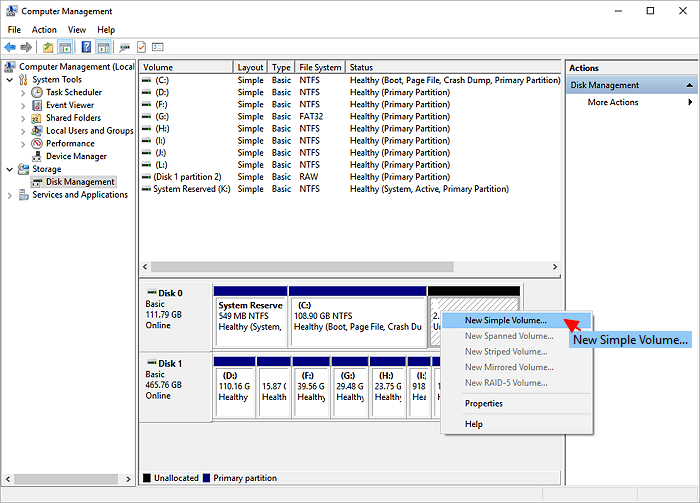
4
Disk Management menampilkan:
- Kapasitas disk
- Partisi yang ada
- File system
- Status disk
13. Partisi Saat Instalasi Sistem Operasi
Saat menginstal sistem operasi, biasanya pengguna diminta untuk memilih partisi.
Contoh proses:
- Pilih disk tujuan
- Buat partisi baru
- Format partisi
- Instal OS pada partisi sistem
Biasanya partisi sistem berada pada:
- Drive C
14. Permasalahan pada Partisi Harddisk
Beberapa masalah yang sering terjadi:
| Masalah | Penyebab |
|---|---|
| Harddisk tidak terbaca | Partisi rusak |
| Partisi hilang | Kesalahan instalasi |
| Tidak bisa membuat partisi | Disk penuh |
| File tidak bisa disimpan | Sistem file rusak |
15. Tips Mengelola Partisi Harddisk
Beberapa tips dalam mengelola partisi:
- Pisahkan sistem dan data
- Jangan terlalu banyak partisi
- Gunakan GPT untuk komputer modern
- Backup data penting
- Gunakan software partisi terpercaya
Software partisi yang sering digunakan:
- MiniTool Partition Wizard
- EaseUS Partition Master
- AOMEI Partition Assistant
- GParted (Linux)
16. Kesimpulan
Partisi harddisk merupakan proses penting dalam pengelolaan penyimpanan komputer. Dengan melakukan partisi, pengguna dapat mengatur ruang penyimpanan secara lebih efisien dan aman.
Beberapa hal penting dalam partisi harddisk antara lain:
- Jenis partisi (Primary, Extended, Logical)
- Sistem partisi (MBR dan GPT)
- Sistem file (NTFS, FAT32, EXT4)
- Manajemen partisi menggunakan software
Pemahaman mengenai partisi harddisk sangat penting dalam instalasi sistem operasi, pengelolaan data, dan pemeliharaan sistem komputer.