1. Pendahuluan
Perakitan komputer adalah proses menggabungkan dan memasang komponen-komponen perangkat keras komputer sehingga menjadi sebuah sistem komputer yang dapat berfungsi dengan baik. Proses ini merupakan bagian penting dalam mata kuliah Instalasi Komputer (Hardware & Software) karena mahasiswa diharapkan mampu memahami struktur komputer serta melakukan instalasi perangkat keras secara mandiri.
Perakitan komputer biasanya dilakukan ketika:
- Membangun komputer baru
- Mengganti komponen komputer
- Melakukan upgrade sistem komputer
- Melakukan perbaikan perangkat komputer
Dengan memahami proses perakitan komputer, seseorang dapat mengoptimalkan performa komputer sesuai kebutuhan pengguna.
2. Tujuan Perakitan Komputer
Tujuan utama perakitan komputer adalah:
- Membuat sistem komputer yang siap digunakan
- Menghubungkan seluruh komponen hardware dengan benar
- Mengoptimalkan kinerja komputer
- Memastikan semua perangkat bekerja dengan baik
- Menyesuaikan spesifikasi komputer sesuai kebutuhan pengguna
3. Komponen yang Dibutuhkan untuk Merakit Komputer
Sebelum melakukan perakitan komputer, diperlukan beberapa komponen utama berikut:
| Komponen | Fungsi |
|---|---|
| Motherboard | Papan utama penghubung seluruh perangkat |
| Processor (CPU) | Otak komputer |
| RAM | Memori utama |
| Harddisk / SSD | Penyimpanan data |
| Power Supply | Sumber daya listrik |
| VGA / GPU | Pengolah grafis |
| Casing | Tempat komponen komputer |
| Cooling System | Pendingin processor |
4. Peralatan yang Digunakan
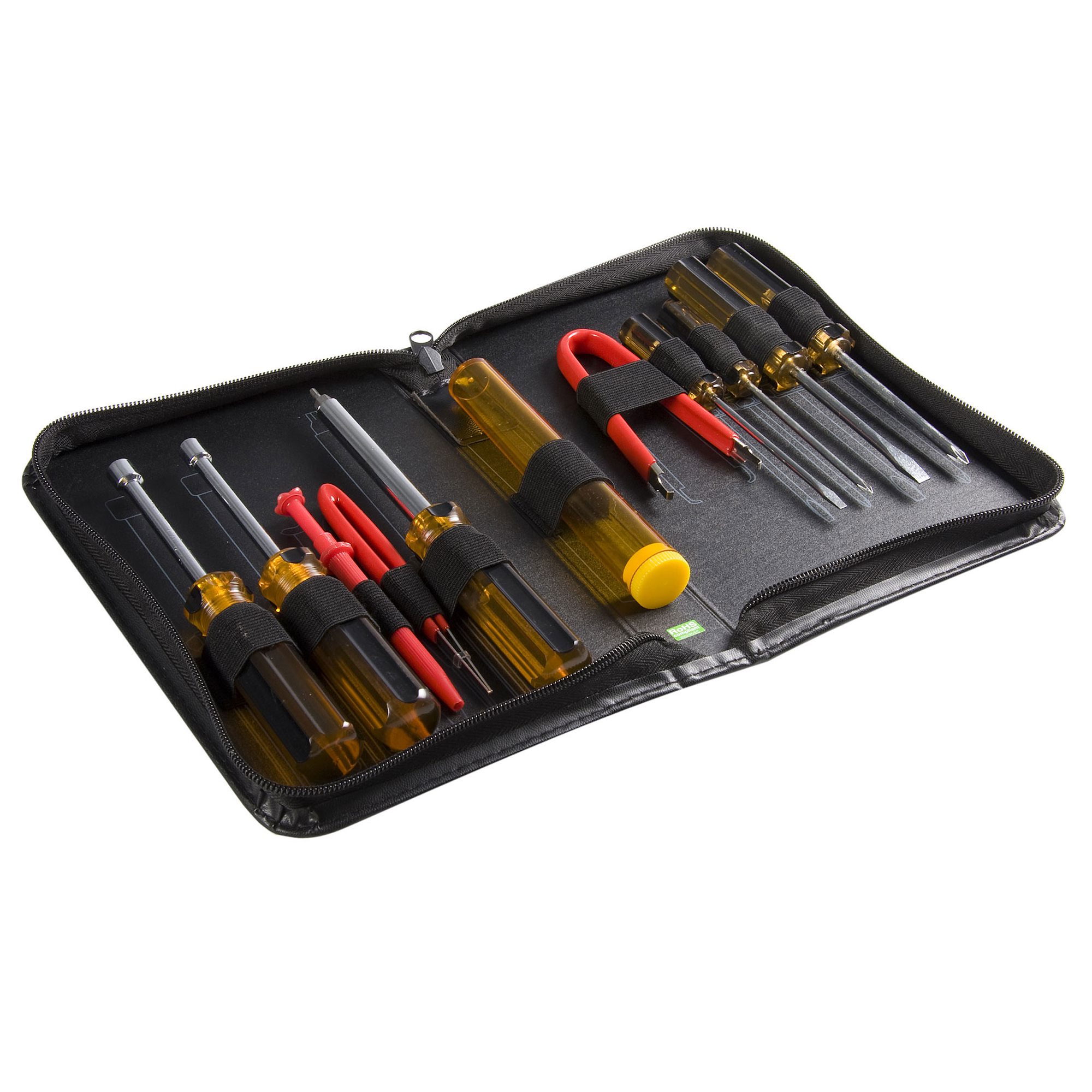
Peralatan yang diperlukan saat merakit komputer antara lain:
- Obeng (+) dan (-)
- Gelang anti statik
- Thermal paste
- Tang kecil
- Flashlight (opsional)


4
Fungsi Peralatan
Obeng
Digunakan untuk memasang dan membuka baut pada casing dan komponen komputer.
Gelang Anti Static
Digunakan untuk mencegah kerusakan komponen akibat listrik statis.
Thermal Paste
Digunakan untuk membantu proses pendinginan processor.
5. Persiapan Sebelum Perakitan
Sebelum merakit komputer, beberapa hal perlu diperhatikan:
- Pastikan semua komponen tersedia
- Pastikan komponen kompatibel
- Siapkan meja kerja yang bersih
- Gunakan gelang anti statik
- Matikan sumber listrik
6. Langkah-Langkah Perakitan Komputer
Berikut langkah-langkah perakitan komputer secara sistematis.
6.1 Memasang Processor pada Motherboard
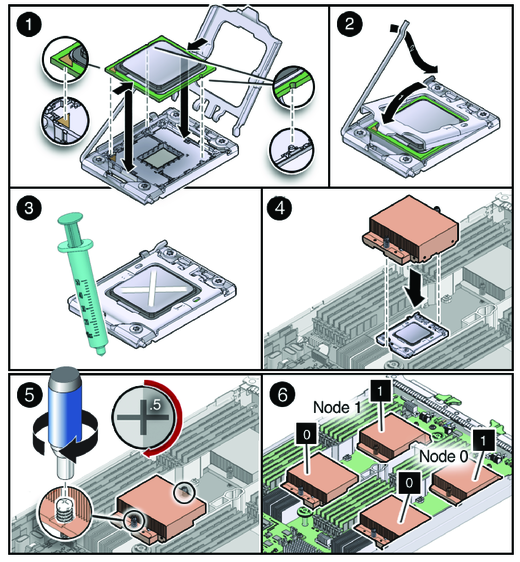
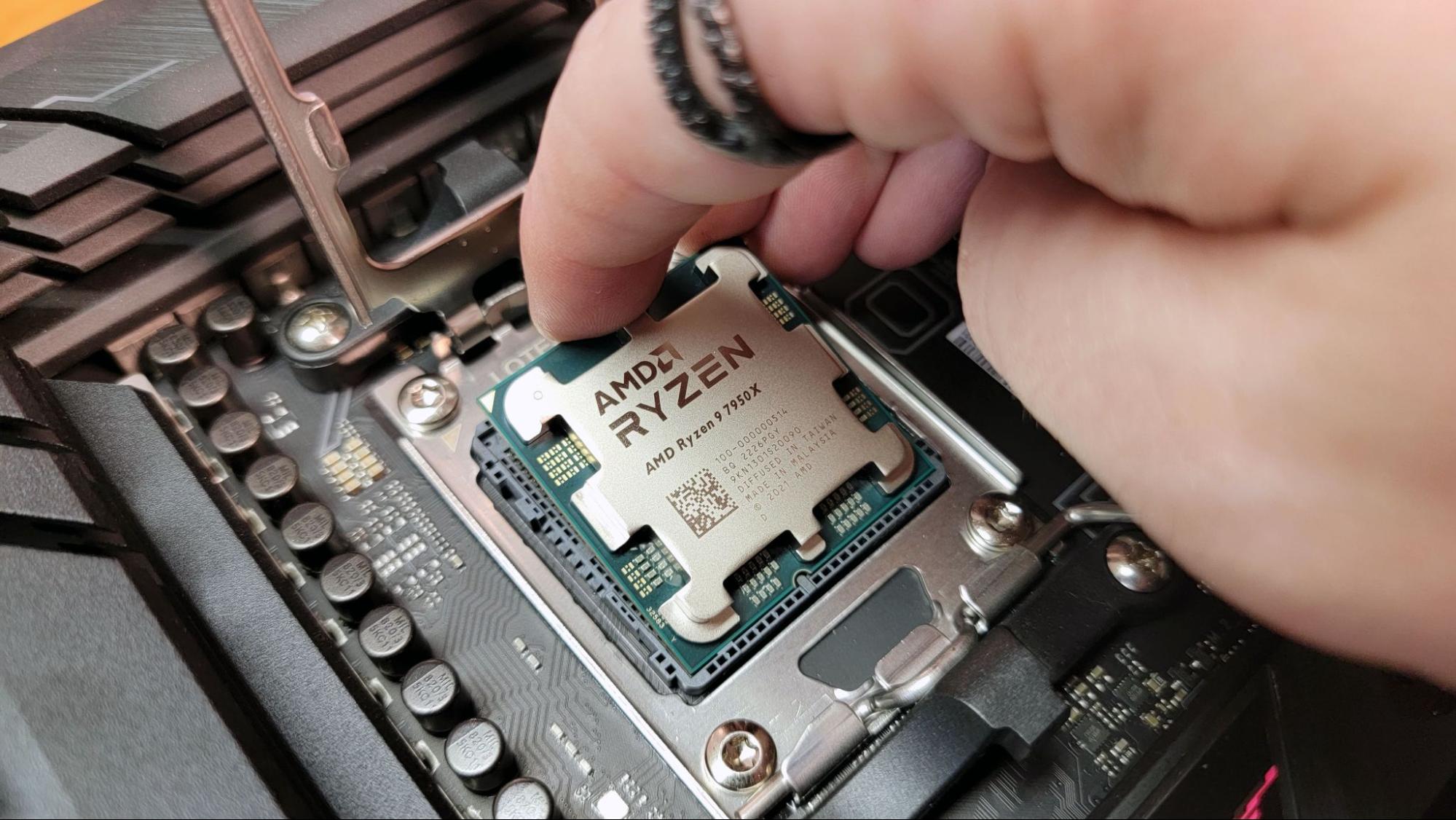
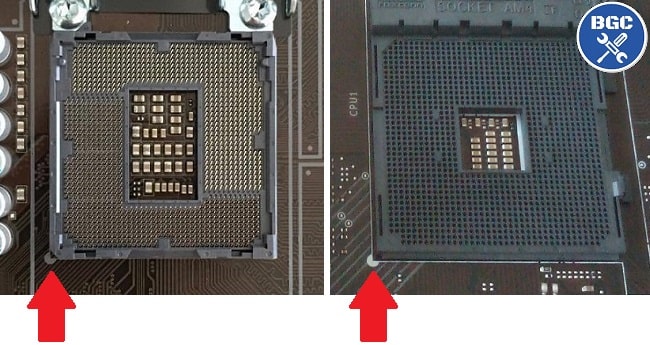
Processor harus dipasang terlebih dahulu sebelum motherboard dimasukkan ke dalam casing.
4
Langkah-langkah:
- Buka pengunci CPU socket.
- Sesuaikan tanda segitiga pada processor dengan tanda pada socket.
- Letakkan processor secara perlahan.
- Tutup kembali pengunci socket.
Hal yang perlu diperhatikan:
- Jangan menyentuh pin processor
- Jangan memaksa processor masuk
6.2 Memasang Thermal Paste dan Heatsink
Thermal paste berfungsi untuk membantu perpindahan panas dari processor ke heatsink.
Langkah-langkah:
- Oleskan thermal paste secukupnya di atas processor
- Pasang heatsink di atas processor
- Kunci heatsink sesuai mekanisme pengunci
- Hubungkan kabel fan ke motherboard
6.3 Memasang RAM
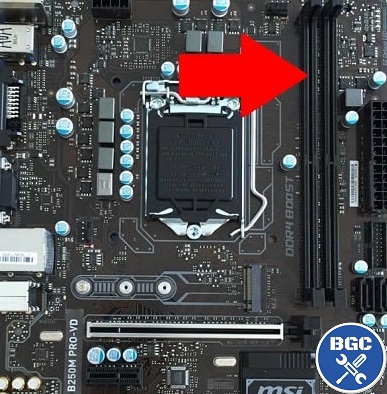
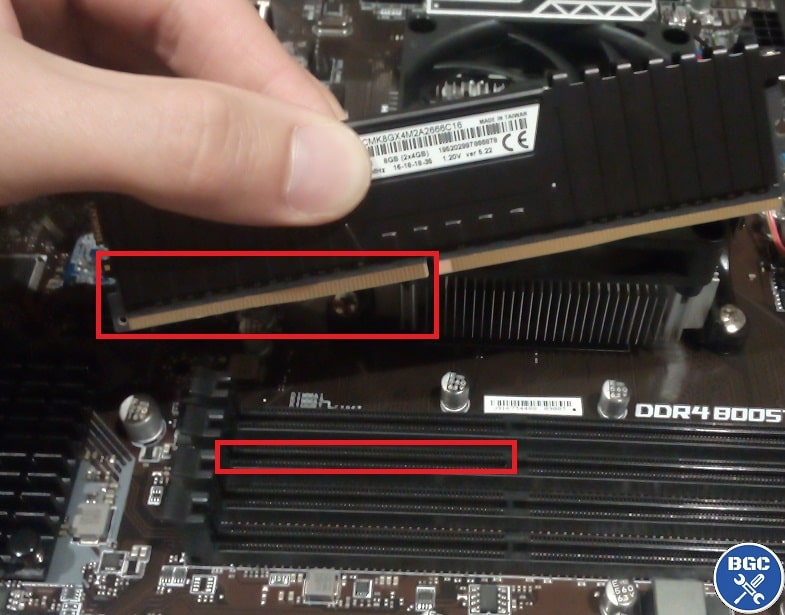
RAM dipasang pada slot RAM yang tersedia di motherboard.

4
Langkah pemasangan RAM:
- Buka pengunci slot RAM
- Sesuaikan posisi RAM dengan slot
- Tekan RAM hingga pengunci menutup otomatis
Tips:
- Pastikan RAM terpasang dengan kuat
- Dengarkan bunyi klik sebagai tanda pemasangan berhasil
6.4 Memasang Motherboard ke Casing
Setelah processor dan RAM terpasang, langkah berikutnya adalah memasang motherboard ke casing.
Langkah-langkah:
- Pasang dudukan motherboard (standoff)
- Letakkan motherboard di dalam casing
- Sesuaikan posisi dengan lubang baut
- Kencangkan baut motherboard
6.5 Memasang Perangkat Penyimpanan
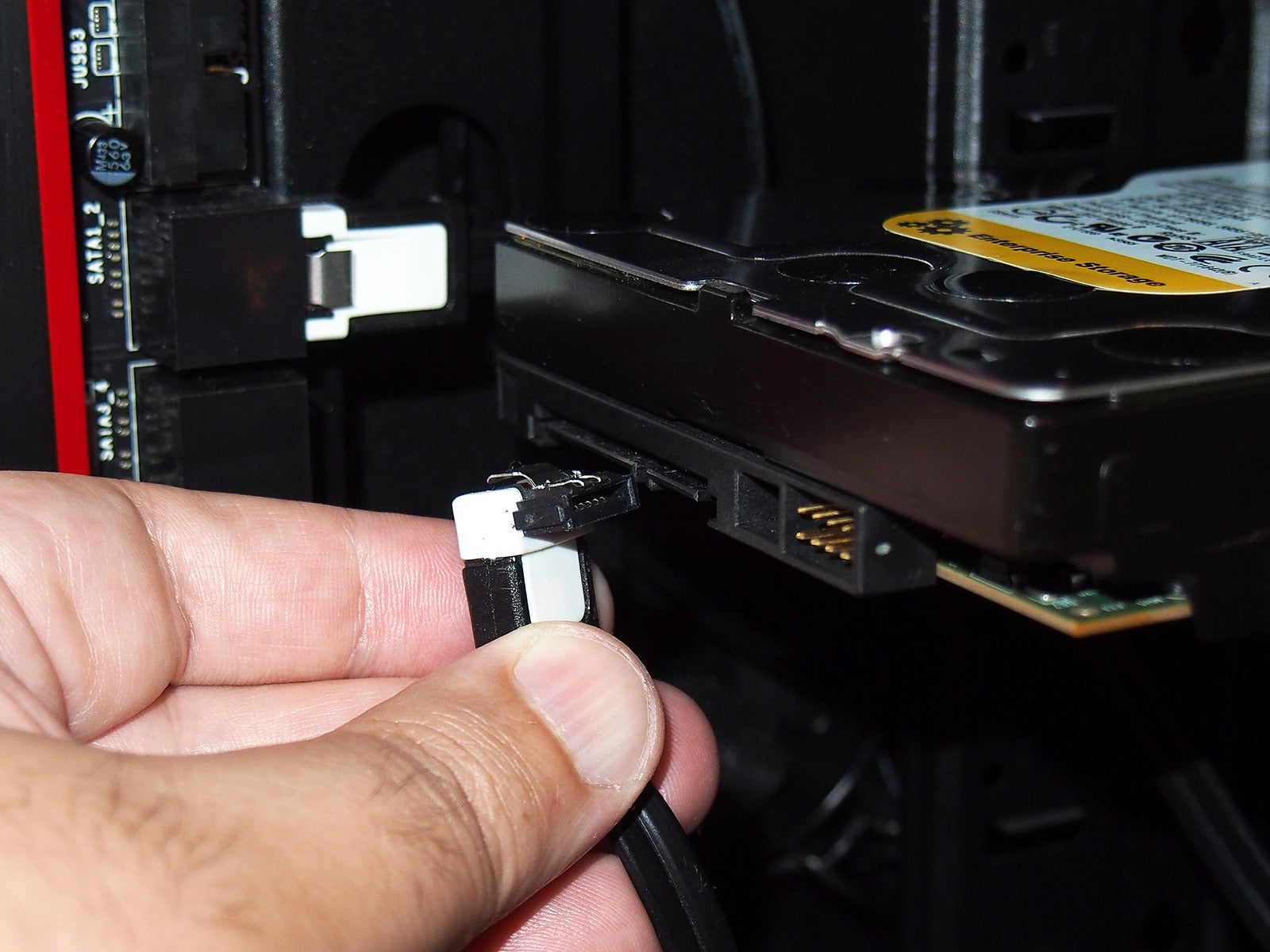
Perangkat penyimpanan seperti HDD atau SSD dipasang pada tempat yang tersedia di casing.


4
Langkah pemasangan:
- Pasang HDD/SSD pada drive bay
- Kencangkan dengan baut
- Hubungkan kabel SATA ke motherboard
- Hubungkan kabel power dari PSU
6.6 Memasang Power Supply (PSU)
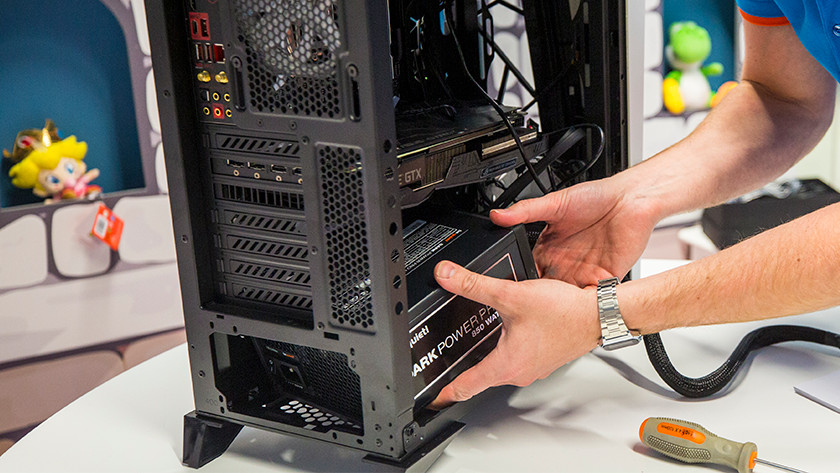
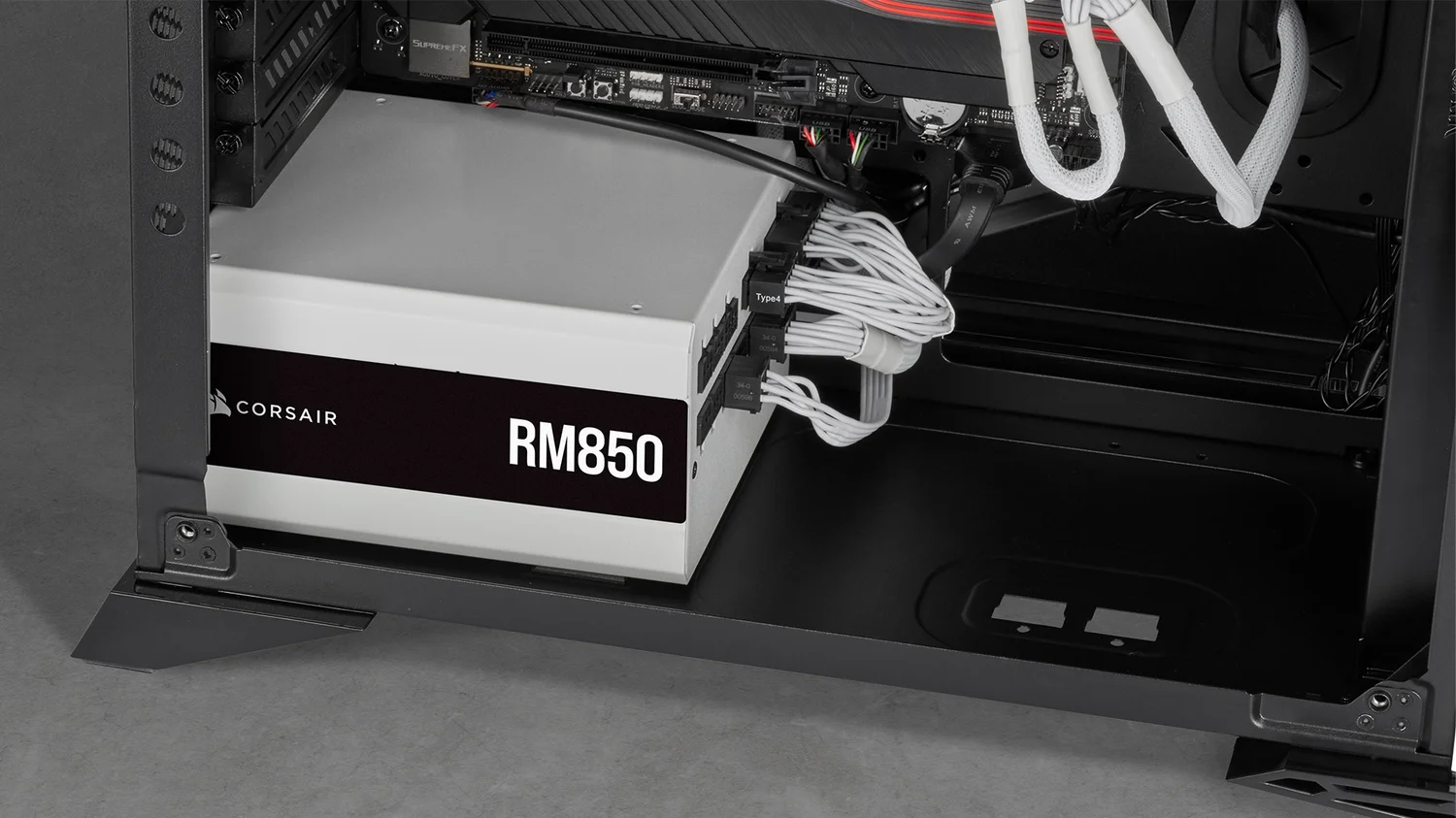
Power supply dipasang pada bagian casing yang telah disediakan.

4
Langkah pemasangan PSU:
- Letakkan PSU pada slot casing
- Kencangkan dengan baut
- Hubungkan kabel power ke motherboard
- Hubungkan kabel ke perangkat lainnya
6.7 Memasang Kartu Grafis (GPU)
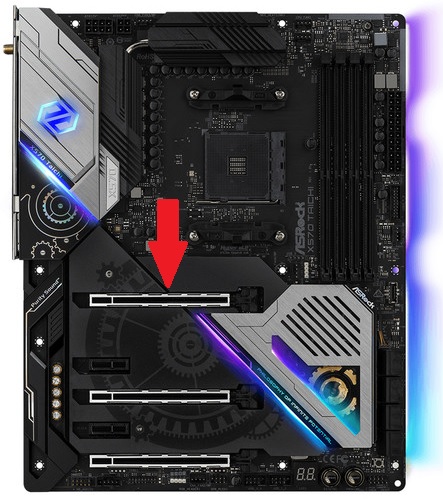
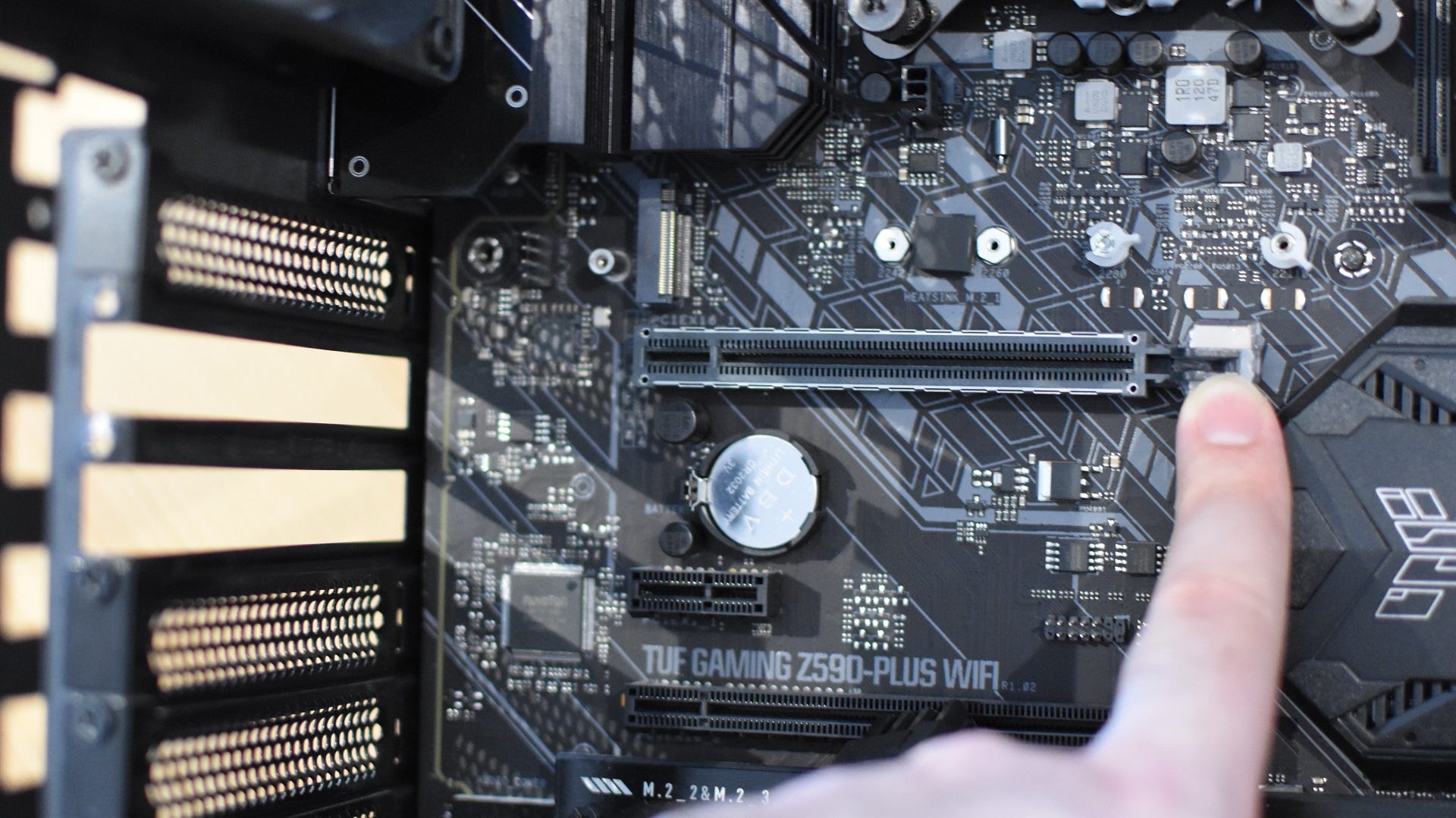
GPU dipasang pada slot PCI Express pada motherboard.

4
Langkah pemasangan:
- Buka penutup slot casing
- Masukkan GPU ke slot PCIe
- Tekan hingga terkunci
- Kencangkan dengan baut
- Hubungkan kabel power GPU jika diperlukan
6.8 Menghubungkan Kabel Front Panel
Front panel menghubungkan tombol casing dengan motherboard.
Kabel front panel meliputi:
- Power switch
- Reset switch
- Power LED
- HDD LED
7. Pemeriksaan Setelah Perakitan
Setelah semua komponen terpasang, lakukan pemeriksaan berikut:
- Pastikan semua kabel terhubung
- Pastikan RAM terpasang dengan benar
- Pastikan CPU fan terhubung
- Pastikan tidak ada baut yang longgar
8. Menyalakan Komputer Pertama Kali
Langkah berikutnya:
- Hubungkan monitor
- Hubungkan keyboard dan mouse
- Hubungkan kabel listrik
- Tekan tombol power
Jika berhasil, komputer akan menampilkan BIOS atau POST (Power On Self Test).
9. Permasalahan Saat Perakitan
Beberapa masalah yang sering terjadi:
| Masalah | Penyebab |
|---|---|
| Komputer tidak menyala | PSU tidak terhubung |
| Tidak ada tampilan | RAM tidak terpasang |
| Bunyi beep | Error hardware |
| Komputer restart sendiri | Overheating |
10. Kesimpulan
Perakitan komputer merupakan proses penting dalam instalasi komputer yang melibatkan pemasangan berbagai komponen hardware seperti:
- Processor
- RAM
- Motherboard
- Storage
- Power Supply
- GPU
Dengan memahami langkah-langkah perakitan komputer secara benar, seseorang dapat:
- Membangun komputer sendiri
- Mengganti komponen komputer
- Melakukan upgrade perangkat
- Mengatasi masalah hardware
Kemampuan ini sangat penting dalam bidang teknologi informasi, teknisi komputer, dan administrasi sistem komputer.